
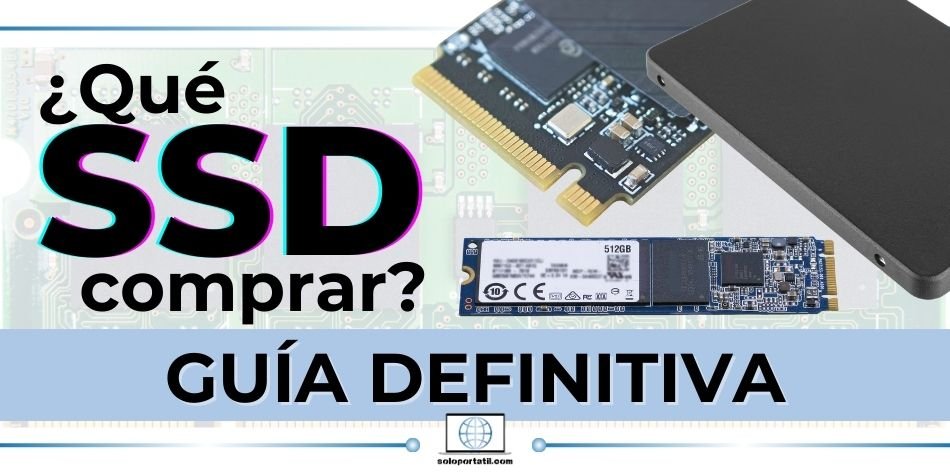
¿Tu portátil va cada vez más lento? ¿Te aparece constantemente el temido mensaje «Espacio en disco insuficiente»? Ampliar el almacenamiento con un SSD no solo resuelve estos problemas, sino que revoluciona completamente el rendimiento de tu equipo. Pero, ¿cómo elegir el SSD adecuado entre tantas opciones? Aquí en SP te mostramos esta guía completa, te explicamos todo lo que necesitas saber antes de comprar un SSD para tu portátil en Amazon España.
Primer Paso: Identifica qué tipo de SSD Necesita TU Portátil
Los 3 tipos principales de SSD:
1. SSD SATA (2.5″) – El más común

- Arranque su sistema en segundos: Cargue archivos casi al instante y acelere las aplicaciones más exigentes con la Crucia…
- Almacene hasta 4 TB de datos: Guarde grandes cantidades de fotos, música y vídeos de forma cómoda y segura; con acceso r…
- Formato: Parecido a un disco duro tradicional, pero más delgado
- Conexión: Cable SATA
- Velocidad: Hasta 550 MB/s
- Para portátiles: Casi todos fabricados entre 2010-2020
- Identificación: Busca bahía de 2.5″ dentro del portátil
2. SSD NVMe M.2 – El más rápido

- CAMBIE A GEN4: Rendimiento Gen4 de siguiente nivel con hasta 7.100 MB/s – acelere los arranques, las transferencias de a…
- ALMACENAMIENTO Y CICLO DE VIDA AMPLIADOS: Aumente la capacidad y el ciclo de vida de su dispositivo para almacenar más d…
- Formato: Pequeña placa (como una goma de mascar)
- Conexión: Ranura M.2 en placa madre
- Velocidad: Hasta 7,000 MB/s (PCIe 4.0)
- Para portátiles: Modelos de 2017 en adelante, especialmente gaming
- Identificación: Ranura pequeña con un tornillo cerca del centro
3. SSD M.2 SATA – El intermedio

- Mejora tu creatividad con un aumento de rendimiento que ofrece velocidades de lectura de hasta 560 MB (modelos de 500 GB…
- Dale a tu PC una nueva vida con capacidades de hasta 1 TB y alta resistencia, además de un bajo consumo de energía para …
- Formato: Igual que NVMe M.2 físicamente
- Conexión: Ranura M.2, pero protocolo SATA
- Velocidad: Hasta 550 MB/s
- Cuidado: No confundir con NVMe – son físicamente iguales pero incompatibles
Cómo saber qué SSD es compatible:
1. Consultar Especificaciones del Fabricante
- Busca tu modelo exacto en la web del fabricante
- Ejemplo: «HP Pavilion 15-ec1003ns especificaciones»
2. Abrir y Mirar (Recomendado)
- Apaga el portátil y desconecta todo
- Abre la tapa inferior (normalmente 8-12 tornillos)
- Busca:
- Bahía 2.5″ vacía → SSD SATA
- Ranura M.2 vacía → SSD M.2 (verificar si es SATA o NVMe)
- Ya hay SSD instalado → Puedes reemplazar o añadir segundo
3. Usar Software de Diagnóstico
- CrystalDiskInfo (gratis) → muestra tipo de interfaz actual
Capacidad: ¿Cuántos GB necesitas REALMENTE?
Recomendaciones por uso:
256GB – El Mínimo Vital | La opción ideal para quienes utilizan Google WorkSpace.
- Para: Sistema operativo + programas básicos
- Ideal si: Solo navegación y ofimática
- Precio: 25-40€
- No recomendado para: Gaming o trabajo multimedia
512GB – El Punto Dulce | Aun merece la pena, siempre y cuando no seas exigente.
- Para: Usuario promedio, estudiantes
- Espacio para: Windows + programas + algunos juegos/media
- Precio: 40-70€
- Recomendación: Mejor relación capacidad/precio
1TB – El Más Popular | La opción ideal,te permitirá cumplir con los requisitos de programas de diseño y arquitectura.
- Para: Gamers, creadores de contenido, profesionales
- Espacio para: Colección de juegos + proyectos de trabajo
- Precio: 70-110€
- Nuestra recomendación: Para la mayoría de usuarios
2TB – Para los que lo necesitan todo | La opción ideal siempre y cuando ese programa que pretendes instalar requiere esta capacidad.
- Para: Editores de video 4K, coleccionistas de juegos
- Espacio para: Biblioteca completa + proyectos grandes
- Precio: 120-200€
- Considera: Si realmente necesitas tanto espacio local
4TB+ – Overkill para Portátiles | ¿Realmente necesitas todo el espacio?
- Solo si: Trabajas con datos masivos (video 8K, data science)
- Cuidado: Algunos portátiles no soportan >2TB en M.2
Ten presente que siempre puedes contar con un disco externo para almacenar aquellos archivos pesados; de esta manera, el disco que tenga tu portátil en su interior estará lo más ‘libre posible’ y así no malgastarás espacio en archivos innecesarios.
Marcas: ¿Cuál es la mejor?
Nivel Premium (Mejor Rendimiento/Durabilidad)
Samsung 990 Pro / 980 Pro
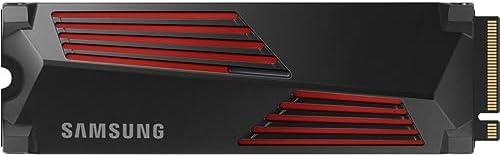
- Potente SSD Interno PCIe 4.0 NVMeTM para tareas exigentes como el procesamiento de vídeo en 4K y gráficos en 3D, así com…
- Velocidad de vértigo: velocidades de lectura/escritura de hasta 7450/6900 MB/s
- Alta fiabilidad gracias a la tecnología Heat Spreader y Dynamic Thermal Guard del SSD para proteger frente al sobrecalen…
- Ventajas: Velocidades máximas, software exclusivo (Magician)
- Mejor para: Gaming de alto rendimiento, trabajo profesional
- Precio: 15-20% más caro que competencia
- Otros modelos recomendados: 980 Pro (PCIe 4.0), 970 Evo Plus (PCIe 3.0)
Western Digital Black SN850

- PCIe Gen Technology Next-generation 4 optimized for high-end gaming (not intended for NAS or server environments)
- Unreasonably high read/write speeds up to 7000/5300MB/s (1TB model) and up to 1,000,000 IOPS (1TB and 2TB models)
- Up to 2TB of capacity so you have your favorite games ready for battle
- Ventajas: Excelente para gaming, temperaturas controladas
- Mejor para: Portátiles gaming que se calientan
- Alternativa económica: WD Blue SN580
Nivel Intermedio (Mejor Relación Calidad-Precio)
Crucial P510

- VELOCIDAD SERIA: Con velocidades de lectura/escritura de hasta 11.000/9.500 MB/s, la SSD Crucial P510 puede mejorar la c…
- COMPATIBILIDAD GEN5: El diseño de una sola cara de la SSD Crucial P510 asegura una fácil instalación en portátiles y sob…
- EFICIENCIA: La arquitectura de bajo consumo funciona a menor temperatura y consume casi un 25% menos de energía que la a…
- Ventajas: Marca confiable (Micron), buen rendimiento, precio competitivo
- Mejor para: Usuario promedio que quiere calidad sin pagar premium
- Modelo económico: Crucial BX500 (SATA)
Kingston KC3000 / NV2
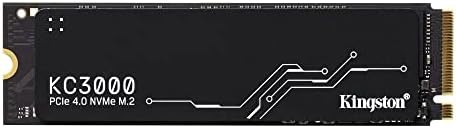
- SSD Kingston KC3000 de 1 TB, M.2 2280 PCIe, NVMe, lectura: 7000 MB/s y escritura: 6000 MB/s – SKC3000S/1024G
- Dispositivos compatibles: portátil
- Productos de calidad garantizada
- Ventajas: Precio agresivo, buen rendimiento
- Mejor para: Presupuestos ajustados
- Cuidado: El NV2 es más básico, pero suficiente para mayoría
Nivel Económico (Para lo Básico)
TeamGroup MP34 / MP33

- Uses the new generation of 3D flash memory: capacity, performance and durability are greatly improved.
- PCI-e interface: supports the latest NVMe 1.3 protocol
- M.2 Specification 2280: Supports next-generation Intel and AMD platforms. Suitable for desktop and laptop.
- Ventajas: Precio muy competitivo, rendimiento decente
- Mejor para: Actualizaciones económicas, portátiles secundarios
ADATA XPG SX8200 Pro

- XPG SX8200 Pro M.2 2000 GB PCI Express 3.0 3D TLC NVMe
- Ventajas: Historial de confiabilidad, buen rendimiento
- Mejor para: Usuarios que buscan marca conocida a buen precio
Marcas a EVITAR (OJO con ofertas sospechosas)
Muchas veces puede llegar a ser TENTADOR comprar esa SSD barata que promete mucho, pero la verdad es que puede llegar a cumplir poco. Ten presente que a veces lo barato sale caro, por ello, no dudes en siempre leer los comentarios antes de formalizar cualquier compra online, además te recomiendo evitar:
- Marcas genéricas sin especificaciones claras
- SSD «reacondicionados» o «usados» – las celdas tienen vida limitada
- Marcas con pocas o malas reseñas en Amazon
Especificaciones Técnicas: Lo Que Realmente Importa
1. Velocidad de Lectura/Escritura
- PCIe 3.0 NVMe: 3,500/3,000 MB/s (suficiente para 95% de usuarios)
- PCIe 4.0 NVMe: 7,000/5,000 MB/s (solo si tu portátil lo soporta)
- SATA: 550/500 MB/s (lento pero mejora mucho frente a HDD)
2. TBW (Terabytes Written) – Durabilidad
- 256GB: 150-200 TBW
- 512GB: 300-350 TBW
- 1TB: 600-700 TBW
- 2TB: 1,200-1,400 TBW
Para contexto: Un usuario normal escribe 10-20TB por año. Un SSD de 1TB con 600TBW durará 30-60 años.
3. DRAM Cache – Importante para rendimiento sostenido
- Con DRAM: Mejor rendimiento con archivos grandes, más caro
- Sin DRAM (DRAM-less): Más barato, rendimiento puede bajar con uso intensivo
- Recomendación: Para sistema operativo, mejor con DRAM
4. Controlador y NAND Flash
- TLC: Mejor relación calidad-precio, la más común
- QLC: Más barata, menor durabilidad, más lenta al llenarse
- Recomendación: TLC para la mayoría de casos
Instalación Paso a Paso
Herramientas necesarias:
- Destornillador de precisión (normalmente Philips #0)
- Pulsera antiestática (opcional pero recomendada)
- SSD nuevo
- Para clonar: Adaptador USB para SSD o software de clonación
A continuación te dejo un breve video para que aprecias como colocar la SSD en tu portátil:
Luego de la instalación:
Opción A: Instalación Limpia (Recomendada)
- Crea USB de instalación Windows 11
- Instala SSD físico
- Instala Windows nuevo en SSD
- Instala drivers y programas
Opción B: Clonar Sistema Existente
- Conecta SSD nuevo por USB (con adaptador)
- Usa software como Macrium Reflect Free
- Clona partición de sistema
- Cambia SSD físico
- Arranca desde nuevo SSD
Configuración Óptima en Windows 11:
- Activar TRIM: Ya viene activado por defecto
- Desactivar desfragmentación: No es necesaria en SSD
- Mover carpetas grandes (Descargas, Documentos) a otros disco si tienes, la nube también es buena opción
Los SSD más vendidos en Amazon España
Preguntas Frecuentes (FAQ)
¿SSD SATA o NVMe?
NVMe si tu portátil lo soporta. Es 5-10x más rápido. SATA solo si tu portátil es antiguo.
¿Merece la pena PCIe 4.0 vs 3.0?
Para uso normal, no. La diferencia solo se nota en transferencias de archivos muy grandes (video 4K/8K). PCIe 3.0 es suficiente para gaming y uso diario.
¿Qué capacidad es mejor: 512GB o 1TB?
1TB en 2024. Los juegos y programas ocupan cada vez más. La diferencia de precio es pequeña (20-30€) pero el doble de espacio.
¿Puedo tener SSD + HDD en mi portátil?
Depende del modelo. Algunos tienen espacio para ambos. SSD para sistema y programas, HDD para archivos grandes.
¿Cómo transfiero Windows al nuevo SSD?
Software de clonación gratuito: Macrium Reflect, Clonezilla. O mejor: instalación limpia de Windows.
¿Los SSD se desgastan con el tiempo?
Sí, pero muy lentamente. Un SSD de 1TB durará décadas con uso normal. Los TBW son muy conservadores.
¿Necesito disipador para SSD en portátil?
Generalmente no. Los portátiles tienen espacio limitado. Si el SSD se calienta mucho, considerar marcas con buen control térmico como WD Black.
¿Puedo instalar SSD yo mismo?
Sí, en el 90% de portátiles. Solo necesitas destornillador y seguir tutorial de tu modelo en YouTube.
¿Qué hacer con el SSD/HDD viejo?
- Caja externa USB (10-15€) para usarlo como almacenamiento externo
- Venderlo si todavía funciona
- Reciclarlo en punto limpio
¿Los SSD mejoran FPS en juegos?
No directamente, pero reducen tiempos de carga y eliminan stuttering por carga de texturas.
¿Cómo saber si mi portátil soporta PCIe 4.0?
- Portátiles con procesadores AMD Ryzen 5000/6000/7000 o Intel 11th gen+
- Consultar especificaciones exactas de tu modelo
¿Marca blanca o marca conocida?
Marca conocida siempre. La diferencia en durabilidad y garantía vale los 10-20€ extra.
¿SSD con DRAM o sin DRAM?
Con DRAM para sistema operativo. Sin DRAM puede servir para almacenamiento secundario.
¿Cada cuánto hacer mantenimiento al SSD?
Casi ninguno. Windows 11/10 maneja automáticamente optimización (TRIM). No desfragmentar nunca.
¿Puedo usar SSD de sobremesa en portátil?
Sí, si es M.2. Los SSD 2.5″ son estándar. Solo verificar grosor (7mm para la mayoría de portátiles).
Conclusión: Tu Decisión Final
Resumen de recomendaciones para portátil:
Gaming moderno (2023+):
- CAMBIE A GEN4: Rendimiento Gen4 de siguiente nivel con hasta 7.100 MB/s – acelere los arranques, las transferencias de a…
- ALMACENAMIENTO Y CICLO DE VIDA AMPLIADOS: Aumente la capacidad y el ciclo de vida de su dispositivo para almacenar más d…
- ARRANQUES Y JUEGO MÁS RÁPIDOS: Rendimiento casi un 20% más rápido para arrancar y jugar a videojuegos
- SSD: NVMe PCIe 3.0 o 4.0
- Capacidad: 1TB mínimo
- Marca: Crucial P5 Plus o Samsung 980 Pro
De oficina/estudio (2015-2020):
- Mejora tu creatividad con un aumento de rendimiento que ofrece velocidades de lectura de hasta 560 MB (modelos de 500 GB…
- Dale a tu PC una nueva vida con capacidades de hasta 1 TB y alta resistencia, además de un bajo consumo de energía para …
- Clona todo el disco duro de tu computadora a tu unidad WD azul SA510 con la imagen verdadera Acronis incluida para trans…
- SSD: SATA 2.5″ o M.2 SATA si tiene ranura
- Capacidad: 512GB-1TB
- Marca: Crucial o Samsung
Viejo (pre-2015):
- Boot up your system in seconds: Upload files almost instantly and speed up the most demanding applications with the Cruc…
- Store up to 4TB of data: Save large amounts of photos, music and videos conveniently and securely; with quick access to …
- Upgrade with reliability: Our legacy of award-winning SSDs is backed by thousands of hours of validation, dozens of qual…
- Capacidad: 256GB-512GB
- SSD: SATA 2.5″ obligatorio
- Marca: Cualquier SATA decente
Antes de Comprar en Amazon España:
- Verifica compatibilidad con tu modelo exacto
- Lee opiniones recientes (últimos 6 meses)
- Compara precios entre diferentes vendedores
- Asegura garantía mínima de 3 años
- Verifica que sea vendido por Amazon (mejor servicio postventa)
¿Aún tienes dudas sobre qué SSD comprar? ¡Déjanos tu modelo de portátil en comentarios y te ayudamos a elegir!