
¿Tu portátil se apaga al 30%? ¿La batería que antes duraba 8 horas ahora apenas aguanta 2? ¿Te salen mensajes de «reemplazar batería pronto»? No estás solo. Los problemas de batería en portátiles son la queja número uno de usuarios en España. Pero la buena noticia es que el 80% tiene solución sin gastar un euro.
En esta guía completa de SP, vamos a diagnosticar, solucionar y prevenir los problemas de batería más comunes. Porque una batería bien cuidada no solo dura más, sino que protege tu inversión en el portátil.
Problemas de batería en portátiles – ¿Qué pasa realmente?
Síntomas y causas probables:
| Síntoma | Causa Probable | Gravedad |
|---|---|---|
| Se apaga repentinamente (ej: 40% → 0%) | Celdas desequilibradas o fallando | Media-Alta |
| No carga más del 80% | Software de protección (intencional) | Baja (normal) |
| Se hincha o deforma | Batería defectuosa (PELIGROSO) | ALTA ⚠️ |
| Dura menos de la mitad | Degradación natural o calibración | Media |
| No carga nada | Conector, cargador o circuito | Media |
| Porcentaje «salta» (30% → 60%) | Necesita recalibrar | Baja |
Herramientas de Diagnóstico Gratuitas:
Windows:
- Abre Símbolo del sistema como administrador
- Escribe:
powercfg /batteryreport - Encuentra el archivo en
C:\Users\[tu usuario]\battery-report.html - Mira: «DESIGN CAPACITY» vs «FULL CHARGE CAPACITY»
macOS:
- Mantén pulsada la tecla Opción (Alt)
- Haz clic en el icono de la batería en la barra de menú
- Estado: «Normal» = bien, «Reemplazar pronto» = mala
Linux:
bash
upower -i /org/freedesktop/UPower/devices/battery_BAT0
Problemas de Software (Soluciones Fáciles y Gratis)
1. Recalibrar la Batería – El Método que Funciona
¿Por qué? El «medidor» de la batería se descalibra y muestra porcentajes incorrectos.
Proceso paso a paso para Windows/macOS/Linux:
- Carga al 100% (hasta que diga «Completamente cargado»)
- Deja cargado 2 horas adicionales (con el portátil encendido)
- Desconecta el cargador
- Usa normalmente hasta que se apague solo (no hiberne)
- Deja apagado 4-5 horas (totalmente descargado)
- Carga al 100% sin interrupciones
Frecuencia: Cada 2-3 meses para portátiles de uso diario
2. Controladores y BIOS/UEFI Actualizados
Problema común: Los controladores desactualizados malgastan energía.
✅ Solución:
- Windows Update → todo al día
- Web del fabricante → controladores específicos para tu modelo
- BIOS/UEFI → actualizar (cuidado, sigue instrucciones exactas)
3. Modos de Energía Mal Configurados
En Windows 11:
Windows + X→ «Opciones de energía»- «Mejor rendimiento» gasta más batería
- «Mejor eficiencia» optimiza batería
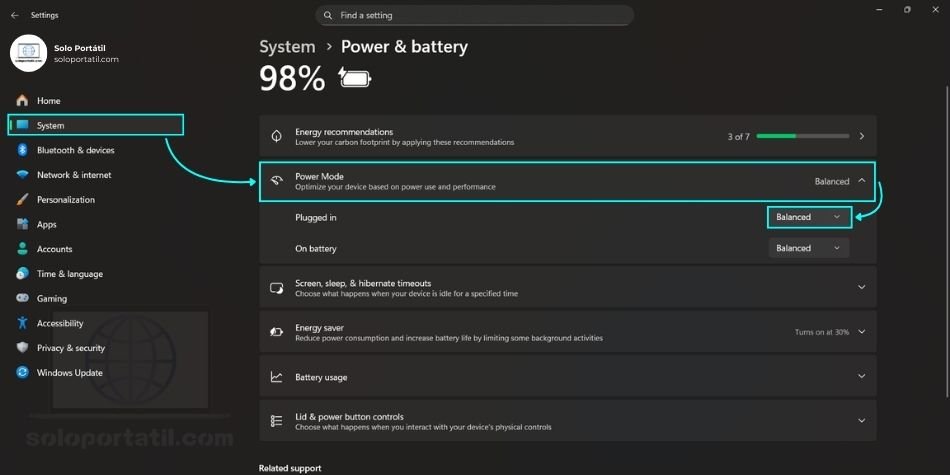
Configuración avanzada recomendada:
- Suspensión conectado: 15 minutos
- Suspensión batería: 5 minutos
- Brillo automático: ACTIVADO
- Gráficos: Modo ahorro energía
4. Procesos y Apps que Matan la Batería
Identifica culpables:
Windows:
- Abre Administrador de tareas (
Ctrl + Shift + Esc) - Pestaña «Procesos»
- Ordena por «Uso de energía»
macOS:
- Monitor de actividad → «Energía»
- «Impacto energético» muestra los peores
Culpables habituales:
- Google Chrome con muchas pestañas
- Adobe Creative Cloud procesos en segundo plano
- Antivirus escaneando constantemente
- Apps de «optimización» que son el problema
Problemas de Hardware (Diagnóstico y Solución)
1. Batería Hinchada – EMERGENCIA
SEÑALES:
- Portátil no cierra bien
- Trackpad «flotante» o duro
- Base irregular, se balancea
- Olor químico suave
¿QUÉ HACER?
- APAGA INMEDIATAMENTE
- NO la cargues más
- NO la pinches ni aplastes
- LLÉVALA a punto limpio (no basura normal)
- Reemplaza URGENTEMENTE
⚠️Hay cosas que simplemente no se pueden posponer, y es que dejar una batería hinchada en un portátil puede causar daños irreversibles al equipo, provocar incendios y/o explosiones.
2. Cargador o Conector Dañado
Diagnóstico:
- Prueba con otro cargador del mismo voltaje
- Mueve suavemente el conector en el puerto
- Revisa si hay pines doblados o suciedad
✅ Solución:
- Limpiar con aire comprimido
- Cargador original (no genéricos baratos)
- Reparación del puerto (técnico especializado)
🎯 En nuestro post sobre Limpiar Portátil por Dentro: Guía Segura para Eliminar el Polvo y Bajar Temperaturas, explicamos cómo limpiar con aire comprimido.
3. Batería con Celdas Defectuosas
Síntoma: Dura 1 hora, se apaga, conectas el cargador y ¡sorpresa! marca 70%.
✅ Solución: Solo reemplazo. Las celdas de litio no se reparan.
Consejos de Mantenimiento (Alarga la Vida 2-3 Años)
LA VERDAD sobre las Baterías de Litio
❌ 1er Mito: «Hay que descargar completamente antes de cargar»
✅Verdad: FALSO. Las baterías Li-ion prefieren cargas parciales.
❌ 2do Mito: «No uses mientras se carga»
✅Verdad: FALSO. No afecta, el circuito lo gestiona.
❌ 3er Mito: «Dejarlo siempre enchufado estropea la batería»
✅Verdad: PARCIALMENTE CIERTO. Mejor cargar al 80% si está siempre enchufado.
Regla 80-20 (la más importante)
Para máxima duración:
- Mantén carga entre 20% y 80%
- Evita cargar al 100% si no es necesario
- No dejes bajar del 20% regularmente
Cómo aplicarlo:
- macOS: Battery Health → Optimized Battery Charging
- Lenovo: Vantage → Conservation Mode
- Dell: Power Manager → Primarily AC Use
- ASUS: MyASUS → Battery Health Charging
- HP: Power Manager → Adaptive Battery Optimizer
🌡️ Temperatura – El Asesino Silencioso
✅ Rango ideal: 15°C – 25°C
⚠️ Peligroso: >35°C o <0°C
Consejos:
- Nunca al sol directo en el coche
- Evitar camas/sofás (tapan ventilación)
- Bases refrigeradoras en verano
- No usar inmediatamente después de traerlo del frío
Almacenamiento a Largo Plazo
Si no usas el portátil meses:
- Cargar al 50-60%
- Apagar completamente
- Guardar en lugar fresco y seco
- Cada 3 meses: cargar al 50% nuevamente
Reemplazar la Batería (Guía Paso a Paso)
¿Cuándo Reemplazar?
- Capacidad < 60% del original
- Hinchazón (URGENTE)
- No aguanta 1 hora de uso básico
- Más de 3 años de uso intensivo
Elegir Batería de Calidad
En Amazon España, busca:
- Marca específica (no intentes con una «genérica»)
- Opiniones reales (fotos de usuarios)
- Garantía mínima 12 meses
- Preferiblemente vendido por Amazon
Precios orientativos:
- Portátil básico: 30-50€
- Gaming/media gama: 50-80€
- Ultrabooks/MacBook: 80-150€
Ten en cuenta que estos son solo precios tentativos con la intención de que tengas una idea aproximada de cuánto puede costar. Los precios exactos varían dependiendo de la marca y modelo de tu portátil.
Instalación (Depende del Modelo)
Fácil (batería extraíble):
- Apagar y desconectar
- Quitar panel inferior (tornillos)
- Desconectar conector
- Cambiar y volver a montar
Difícil (batería integrada/soldada):
- MacBook, Surface, Ultrabooks
- Recomendado: Busca un técnico profesional especializado en productos Apple
- Precio instalación: 30-80€ adicional
Portátiles Específicos – Soluciones por Marca
Apple MacBook
- Battery Health Management: Automático desde macOS 10.15.5
- Service Battery: >80% capacidad, OK; <80%, considerar cambio
- AppleCare+ cubre batería <80% en 3 años
Dell
- SupportAssist → Diagnóstico batería
- Power Manager → Modos personalizados
- ExpressCharge → Carga rápida configurable
Lenovo
- Vantage → Conservation Mode (limita al 80%)
- Rapid Charge → Activar/desactivar
- Battery Gauge Reset en BIOS
HP
- HP Support Assistant → Pruebas batería
- Battery Check → Diagnóstico integrado
- Adaptive Battery Optimizer
ASUS
- MyASUS → Battery Health Charging
- Splendid → Ajustar brillo inteligente
- Function Key → Modos rendimiento
Preguntas Frecuentes
¿Cuánto debería durar una batería de portátil?
Ciclos de carga: 500-1000 ciclos (2-4 años uso normal)
Horas: 3-4 horas (gaming), 8-12 horas (ofimática), 15-20 horas (modo avión)
¿Es mejor comprar batería original o compatible?
Original: Mayor calidad, garantía fabricante, precio alto
Compatible calidad: 80% del rendimiento, 50% del precio, revisar opiniones
Muy barata: RIESGO, puede dañar portátil
¿Los cargadores USB-C son todos iguales?
NO. Necesitas:
- Voltaje correcto (ej: 20V para muchos portátiles)
- Vatios suficientes (65W mínimo para la mayoría)
- Marcas reconocidas (Anker, UGREEN, Baseus)
¿Qué hacer si se derrama líquido en el portátil?
- Apaga inmediatamente
- Desconecta todo
- Quita la batería si es posible
- Seca con aire frío (nunca calor)
- Busca un técnico profesional para limpieza interna
¿Los power banks funcionan para portátiles?
Sí, pero: Necesitan 45W+ y conexión USB-C PD (Power Delivery). Para gaming, mejor 100W+.
¿Cómo saber si es la batería o el portátil?
Prueba: Quita la batería, conecta solo el cargador. Si enciende, es batería. Si no, se trata de un problema de placa/cargador.
¿Las actualizaciones de sistema afectan la batería?
A veces sí, aunque Windows 11 22H2 mejoró la gestión, algunos drivers pueden empeorarla. Por ello, recomendamos revisar después de actualizar.
¿Vale la pena desactivar WiFi/Bluetooth para ahorrar?
Sí, pero poco. WiFi: 5-10% ahorro. Bluetooth: 1-3%. Mejor baja el brillo de la pantalla (30-40% de ahorro).
¿Los fondos de pantalla oscuros ahorran batería?
Solo en pantallas OLED (MacBook Pro, algunos ZenBooks). En LCD, diferencia mínima.
¿Cuánto cuesta cambiar batería en tienda oficial?
- Apple: 99-199€ (depende modelo)
- Dell/HP/Lenovo: 80-150€ + mano obra
- Tiendas no oficiales: 50-100€ total
¿Puedo usar el portátil sin batería, solo enchufado?
Sí, pero: Algunos portátiles bajan el rendimiento. Y cuidado con cortes de luz (pérdida de datos).
¿Las aplicaciones de «mejora de batería» funcionan?
La mayoría NO. Windows/macOS ya optimizan bien. Algunas incluso gastan más batería.
¿Cada cuánto tiempo revisar la salud de la batería?
Cada 3 meses debes hacer un diagnóstico completo. Mensualmente debes revisar la capacidad en el sistema.
¿Qué hacer con baterías viejas?
Punto limpio obligatorio. No basura normal (riesgo de incendio/contaminación).
¿Los juegos dañan más la batería?
Sí, por temperatura. Jugar enchufado es mejor (evita ciclos de carga). Usa una base refrigeradora.


Conclusión: Tu Batería Puede Vivir Más
Los problemas de batería no son inevitables. Con el mantenimiento correcto, puedes:
- Extender vida útil 2-3 años adicionales
- Mantener 80%+ capacidad después de 2 años
- Evitar sustos y apagones repentinos
Plan de acción recomendado:
- Hoy: Generar reporte batería y calibrar
- Esta semana: Configurar límite carga 80%
- Este mes: Revisar temperatura y ventilación
- Cada 3 meses: Diagnóstico completo
¿No mejoras después de todo esto? Probablemente necesites batería nueva. En Amazon España encuentras opciones para todos los presupuestos y modelos.
Una batería sana es un portátil feliz. ¡Cuida la tuya! ¿Tienes dudas específicas sobre tu modelo? ¡Pregunta en comentarios!