

Conocer el número de modelo exacto de tu ordenador portátil es fundamental a la hora de descargar los controladores de vídeo o audio correctos desde la web oficial del fabricante, comprobar si un componente es compatible, comprar un cargador de repuesto o vender tu equipo en el mercado de segunda mano.
Aunque muchas personas buscan la caja original o intentan adivinar el modelo mirando pegatinas desgastadas, existen métodos nativos muy sencillos en Windows, macOS y Linux para averiguar la referencia exacta en menos de un minuto y sin necesidad de desatornillar ni una sola pieza del chasis.
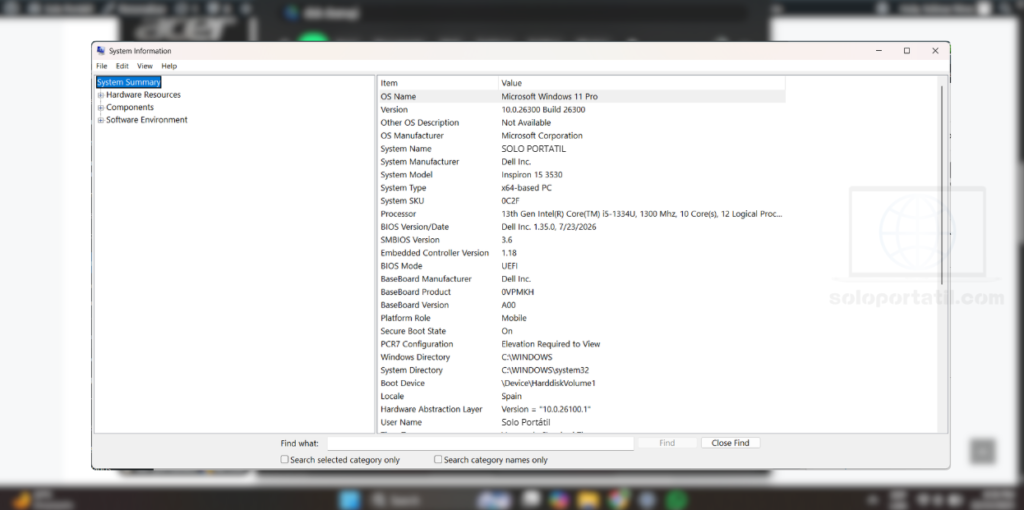
Método 1: Información del Sistema (msinfo32) – El más efectivo en Windows
Esta herramienta nativa de Windows recopila un informe detallado con todo el hardware del equipo, incluyendo el número de serie y la denominación exacta comercial del fabricante.
Pasos paso a paso:
- Presiona la combinación de teclas Windows + R para abrir el cuadro de diálogo Ejecutar.
- Escribir
msinfo32en el campo de texto y haz clic en Aceptar (o presiona Enter). - Se abrirá la ventana Información del sistema. En el panel central, busca los siguientes apartados:
- Fabricante del sistema: Muestra la marca de tu equipo (HP, Lenovo, ASUS, Dell, etc.).
- Modelo del sistema: Aquí verás el nombre o código exacto del modelo (por ejemplo, Inspiron 15 3530).
Método 2: Símbolo del Sistema (cmd) o PowerShell
Si prefieres una respuesta rápida mediante comandos de texto, la consola de comandos de Windows permite consultar la BIOS directamente para extraer la etiqueta del modelo.
Pasos en el Símbolo del Sistema:
- Presiona la tecla Windows, escribe
cmdy presiona Enter. - En la ventana negra de la consola, copia y pega el siguiente comando:Plaintext
wmic csproduct get name - Presiona Enter. Justo debajo de la palabra Name aparecerá reflejada la referencia exacta de tu portátil.
Opción alternativa en PowerShell: Si usas la consola moderna de Windows, escribe el comando Get-CimInstance -ClassName Win32_ComputerSystem y consulta el campo Model.
Método 3: La Herramienta de Diagnóstico de DirectX (dxdiag)
Otra forma visual de consultar el modelo, procesador y tarjeta gráfica de manera rápida es a través de la herramienta gráfica de DirectX.
- Presiona Windows + R para abrir la ventana Ejecutar.
- Escribir
dxdiagy presiona Enter. - Si aparece un mensaje preguntando por la firma digital de controladores, selecciona Sí.
- En la pestaña Sistema, consulta los campos Modelo del sistema y Fabricante del sistema.
Método 4: Pegatinas Físicas e Inspección Exterior
Si el ordenador no enciende o no puedes entrar al sistema operativo, puedes identificar el modelo examinando el chasis del portátil:
- Tapa inferior (Base): Dale la vuelta al equipo. En la parte posterior encontrarás impreso un texto en letra pequeña o un sticker con el código de modelo (ejemplo: Model No., Model Name o P/N).
- Bajo la batería extraíble: En modelos ligeramente más antiguos con batería desmontable, retira el pestillo de la batería; la etiqueta de certificación con el modelo exacto suele estar pegada en el hueco interior.
- Marco de la pantalla o teclado: Marcas como Lenovo, ASUS o MSI suelen imprimir la serie del modelo en la esquina inferior izquierda o derecha del marco de la pantalla o junto al botón de encendido.
Cómo saber el modelo exacto en un Mac (macOS)
Si utilizas un ordenador de Apple (MacBook Pro o MacBook Air), averiguar la referencia exacta es un proceso aún más rápido:
- Haz clic en el menú de Apple () ubicado en la esquina superior izquierda de la pantalla.
- Selecciona Acerca de este Mac.
- En la ventana emergente verás el nombre comercial de tu equipo (por ejemplo, MacBook Air (13 pulgadas, M2, 2022)).
- Si necesitas el número de serie para garantías o soporte, también aparecerá detallado en esa misma pantalla.
Preguntas Frecuentes
¿Por qué mi portátil dice «System Product Name» en lugar del modelo?
Esto ocurre a menudo en portátiles clónicos, equipos ensamblados por técnicos locales o tras un formateo limpio donde la BIOS no fue grabada con la etiqueta de fabricante comercial. En estos casos, se puede consultar el modelo específico de la placa base abriendo el comando cmd y escribiendo wmic baseboard get product,Manufacturer.
¿El número de serie es lo mismo que el modelo del portátil?
No. El modelo identifica la línea general de producción y especificaciones técnicas que compartes con miles de usuarios (por ejemplo, ASUS TUF Gaming F15), mientras que el número de serie (S/N) es un código único e irrepetible asignado exclusivamente a tu unidad física para gestionar la garantía del fabricante.
¿Cómo saber qué modelo tengo si el portátil no enciende?
Si el ordenador no enciende y las pegatinas traseras están gastadas o ilegibles, puedes introducir el número de serie (que suele estar grabado en el chasis en texto más duradero) en la página oficial de soporte y garantía de la marca (HP, Lenovo, Dell, etc.) para que el sistema te devuelva la ficha técnica completa.