
¿Has comprado un portátil sin sistema operativo en Amazon España y necesitas instalar Windows 11? ¿O simplemente quieres reinstalar tu Windows para limpiarlo y empezar de cero? No te preocupes, aquí en SoloPortátil te enseñaremos cómo instalar Windows 11 desde un USB paso a paso. Es más fácil de lo que piensas, y en esta guía te lo vamos a demostrar.
¿Qué necesitas para empezar?
Requisitos Básicos:
- Un ordenador con conexión a internet (el que vas a instalar o uno diferente)
- Una memoria USB de al menos 8GB (lo ideal es 16GB)
- 30-60 minutos de tu tiempo (depende de la velocidad de tu equipo)
- Un poco de paciencia (¡pero no mucha!)
Verifica que tu PC es Compatible con Windows 11
Windows 11 tiene algunos requisitos adicionales. Para comprobarlo rápidamente:
- Si ya tienes Windows 10, descarga «PC Health Check» de Microsoft yendo a https://aka.ms/GetPCHealthCheckApp
- O simplemente continúa; la herramienta de instalación te avisará si hay problemas
Paso 1: Descargar Windows 11 (Totalmente Legal y Gratis)
IMPORTANTE: Microsoft ofrece Windows 11 GRATIS para descargar. Solo pagas si compras una licencia, pero puedes instalarlo y usarlo (con algunas limitaciones) sin pagar.
- Ve a la página oficial de Microsoft:
- Abre tu navegador y ve a:
microsoft.com/es-es/software-download/windows11
- Abre tu navegador y ve a:
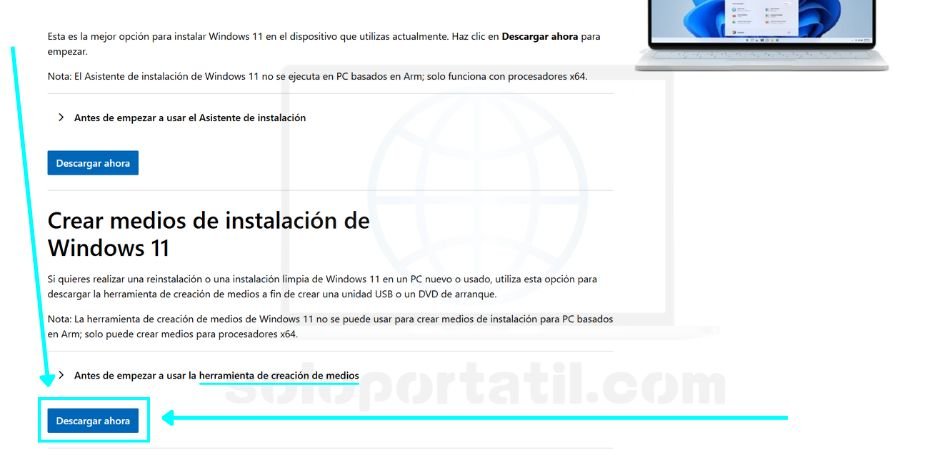
- Descarga la Herramienta de Creación de Medios:
- Haz clic en «Descargar ahora» bajo «Herramienta de creación de medios»
- Guarda el archivo
MediaCreationToolW11.exeen tu ordenador
2. Ejecuta la herramienta (NO necesitas licencia aún):
- Haz doble clic en el archivo descargado
- Acepta los términos de licencia
- Selecciona «Crear medios de instalación» → Siguiente
- Elige idioma: Español (España)
- Edición: Windows 11 (normalmente)
- Arquitectura: 64 bits (para la mayoría de ordenadores)
3. Prepara tu USB:
- Selecciona «Memoria flash USB»
- Conecta tu USB (¡copia antes los archivos importantes que tenga!)
- Selecciona tu USB de la lista
- Haz clic en Siguiente
⏱️ Tiempo estimado: 20-40 minutos (depende de tu internet)
Paso 2: Preparar tu Ordenador para la Instalación
¿Vas a instalar Windows 11 en un portátil SIN sistema operativo?:
- Conecta el USB al puerto USB (mejor uno directamente en el portátil, no en un hub)
- Enciende el portátil
- Accede a la BIOS/UEFI: Normalmente pulsando repetidamente:
- F2 (Dell, Acer, ASUS)
- F12 (Lenovo, HP)
- ESC (algunos MSI)
- Suprimir (algunos modelos)
- Configura el arranque desde USB:
- Ve a la pestaña «Boot» o «Arranque»
- Cambia el orden para que «USB» esté primero
- Guarda cambios y sal (normalmente F10)
Si vas a REINSTALAR WINDOWS MANTENIENDO TUS ARCHIVOS:
- Haz copia de seguridad de tus archivos importantes, bien sea en otro disco duro externo o en la nube (Google Drive, OneDrive).
- Desconecta discos duros externos (para evitar confusiones).
Paso 3: El Proceso de Instalación Paso a Paso
1. Configuración Inicial
- Selecciona tu idioma: Español (España)
- Distribución de teclado: Español
- Haz clic en «Siguiente»
2. Instalar Ahora
- Haz clic en «Instalar ahora»
- IMPORTANTE: Si te pide clave de producto, haz clic en «No tengo clave de producto» (puedes activarla después).
3. Elegir tipo de instalación
Aquí viene la parte CRUCIAL para no perder datos:
Opción A: «Actualizar» (MANTIENE archivos, aplicaciones y configuraciones)
- Solo disponible si ya tienes Windows
- Recomendado si solo quieres «refrescar» tu sistema
Opción B: «Personalizada» (ofrece CONTROL TOTAL), es ideal para:
- Nueva instalación o limpieza completa
- Mantener archivos personales: Instala SOBRE la partición actual
- Empezar de cero: Borra particiones y crea nuevas
4. Selección de Disco (la parte más importante)
⚠️ ATENCIÓN: Este paso requiere cuidado
Verás una lista de «Unidades» (discos duros/SSD). Normalmente:
- Unidad 0: Tu disco principal (ej: SSD de 512GB)
- Cada «Partición» es como una sección del disco
Para NO PERDER TUS ARCHIVOS PERSONALES:
- Selecciona la partición donde está tu Windows actual (normalmente «Unidad 0 Partición 4: Principal»)
- NO la borres, solo selecciónala
- Haz clic en «Siguiente»
Para INSTALACIÓN LIMPIA (borrando todo):
- Selecciona cada partición y haz clic en «Eliminar»
- Quedará como «Espacio no asignado»
- Selecciónalo y haz clic en «Siguiente» (Windows creará las particiones automáticamente)
Paso 4: Configuración Inicial de Windows 11
⏱️ El proceso de copia de archivos comenzará (15-30 minutos)
Cuando reinicie, comenzará la configuración:
1. Región
- País o región: España
- Distribución de teclado: Español
2. Conexión a Internet
- Conéctate a tu WiFi o Haz clic en «No tengo Internet» → «Continuar con configuración limitada» (para saltar cuenta Microsoft)
3. Cuenta Microsoft (Opcional)
- Para usar sin cuenta Microsoft:
- Desconecta el cable de red/WiFi
- Usa:
no@thankyou.comcomo email - Cualquier contraseña
- Te dará error y permitirá cuenta local
- Para crear cuenta local:
- Nombre de usuario (ej: «Juan»)
- Contraseña (¡anótala en un lugar seguro!)
4. Privacidad
- Recomendación: Desactiva TODO (diagnósticos, ubicación, etc.)
- Tu privacidad es importante
Paso 5: Qué hacer después de instalar
1. Instalar Controladores (Drivers)
Windows 11 suele instalar lo básico, pero para máximo rendimiento:
- Ve a la web del fabricante (Dell, HP, ASUS, etc.)
- Busca tu modelo exacto
- Descarga controladores de:
- Gráficos (NVIDIA/AMD/Intel)
- Sonido
- WiFi/Bluetooth
- Touchpad
Método fácil: Usa Windows Update → normalmente instala lo esencial
2. Activar Windows 11
- Ve a Configuración → Sistema → Activación
- Si tenías Windows 10/11 anteriormente, se activará automáticamente
- Si no, puedes comprar licencia o usar el modo «no activado» (con algunas limitaciones visuales)
3. Instalar Programas Esenciales
- Navegador: Chrome, Firefox o Edge
- Office: office.com o LibreOffice gratis
- Antivirus: Windows Defender es suficiente
- Programas específicos que uses
Paso 6: Crear un USB de Recuperación (Recomendado)
Una vez que tengas Windows 11 funcionando bien:
- Ve a «Crear una unidad de recuperación» en el menú inicio
- Sigue los pasos con otro USB
- Te servirá para futuras instalaciones sin descargar nada.
Problemas Comunes y Soluciones
No puedo arrancar desde el USB
- Prueba otro puerto USB (preferiblemente USB 2.0 si hay)
- Vuelve a crear el USB (puede haberse dañado)
- Desactiva Secure Boot en BIOS temporalmente
Windows no encuentra controladores
- Instala desde web del fabricante
- O usa otro PC para descargarlos en otro USB
El proceso se atasca al 100%
- Es normal, puede tardar hasta 30 minutos
- No apagues el PC, ten paciencia y déjalo terminar
He perdido mis archivos
- Si los borraste accidentalmente: Usa software de recuperación como Recuva
- Si tienes copia de seguridad: Restáurala
¿No ha funcionado? Considéralo una lección aprendida. ¡Siempre haz copia primero!
Preguntas Frecuentes
¿Necesito comprar Windows 11?
No, para instalar Microsoft permite descargar e instalar Windows 11 gratis. Solo necesitas licencia para activar todas las funciones y quitar la marca de agua. Pero si tienes Windows 10 y tu PC es compatible, solo es cuestión de actualizar y listo (siempre y cuando tu ordenador cumpla con los requisitos de Windows 11).
¿Puedo instalar Windows 11 en cualquier ordenador?
Casi cualquier ordenador moderno (2017+). Windows 11 requiere:
- Procesador de 64 bits de 1GHz o más rápido
- 4GB de RAM (recomendado 8GB)
- 64GB de almacenamiento
- TPM 2.0 (la mayoría de portátiles 2018+ lo tienen)
¿Qué pasa si mi ordenador no es compatible?
Aún puedes instalarlo con métodos no oficiales, pero no recibirás actualizaciones de seguridad. Mejor considera quedarte con Windows 10 o inferior; no merece la pena insistir en un SO que no disfrutarás al 100%.
¿Windows 10 o Windows 11 para un portátil sin SO?
Windows 11 siempre y cuando tu portátil sea compatible. Es más moderno, seguro y recibirás soporte. En caso de que tu PC no cumpla con los requisitos, no te enrrolles y quédate con Windows 10.
¿Puedo volver a Windows 10 si no me gusta Windows 11?
Sí, tienes 10 días para revertir desde Configuración → Sistema → Recuperación. Después necesitarás reinstalar Windows 10. Otra opción es que veas nuestro post sobre Windows 11, analiza si realmente quieres ver estos cambios en tu PC.
¿Es mejor instalar desde USB o desde Internet?
USB es más fiable, especialmente para portátiles nuevos sin sistema operativo. La instalación por internet puede fallar si hay problemas de conexión.
¿Qué tamaño de USB necesito?
Mínimo 8GB, pero lo recomendable es 16GB o 32GB para mayor velocidad y espacio para controladores adicionales.
¿Puedo usar el mismo USB en varios ordenadores?
Sí, la misma USB sirve para instalar en todos los ordenadores que quieras. Recuerda que cada ordenador necesitará su propia licencia.
¿Qué hago si el portátil no reconoce el teclado/touchpad después de instalar?
Instala los controladores desde otro dispositivo:
- Usa un teclado y ratón USB
- O descarga controladores en otro PC y pásalos por USB
- Los portátiles suelen necesitar controladores específicos del touchpad
¿Es seguro descargar Windows 11 de páginas que no son Microsoft?
NO, nunca. Descarga solo de microsoft.com. Otras páginas pueden incluir virus o malware.
¿Puedo instalar Windows 11 en un Mac?
Sí, con Boot Camp en Mac con procesador Intel. En Mac con chip M1/M2/M3 es más complicado y no recomendado.
¿Qué hago si olvidé mi contraseña de la cuenta local?
Necesitarás reinstalar Windows o usar herramientas de recuperación. Por eso es mejor usar una cuenta Microsoft (permite recuperación online).
Conclusión: Tú Puedes Hacerlo
Instalar Windows 11 desde USB no es magia, es seguir pasos. Miles de personas en España lo hacen cada semana, y tú también puedes.
Recuerda:
- Copia tus archivos importantes antes de empezar
- Sigue los pasos en orden
- No tengas miedo de equivocarte (es difícil romper algo irreversiblemente)
- Tómate tu tiempo
¿Sigues con dudas? Déjanos un comentario y nuestra comunidad te ayudará.
1 comentario en «Cómo Instalar Windows 11 desde USB (Guía Paso a Paso sin Pérdida de Datos)»
Los comentarios están cerrados.