
¿Tu portátil con Windows 11 se ha vuelto tan lento que parece funcionar en cámara lenta? No estás solo. Con el tiempo, los equipos acumulan archivos temporales, programas en segundo plano y configuraciones que afectan el rendimiento. Pero no te preocupes: en esta guía definitiva de SoloPortátil te mostraremos soluciones prácticas y efectivas para que aprendas cómo acelerar un portátil lento con Win11.
🔍 Diagnóstico Rápido: ¿Por qué está lento tu portátil?
Antes de comenzar, identifica las posibles causas:
- Almacenamiento casi lleno (más del 85% de uso)
- Demasiados programas al inicio
- Procesos en segundo plano innecesarios
- Software desactualizado
- Sobrecalentamiento
⚡ 10 Soluciones para Acelerar tu Portátil con Windows 11
1. Libera Espacio en el Disco Duro/SSD
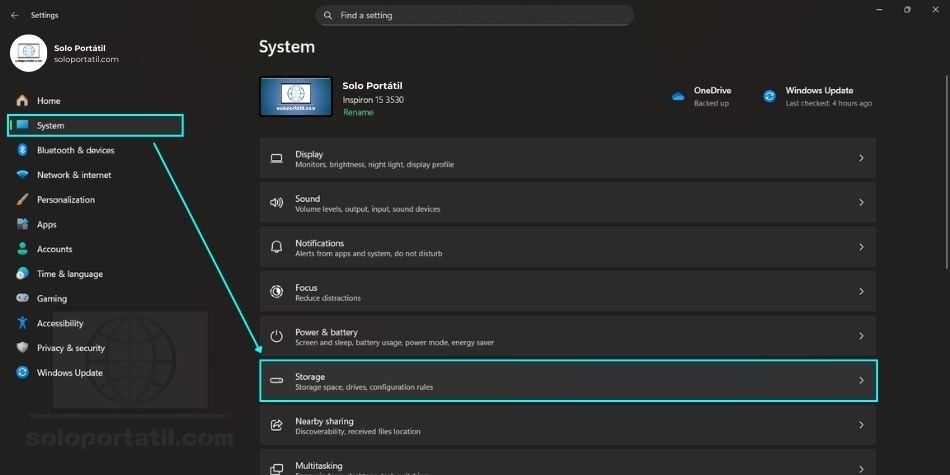
- Elimina archivos temporales: Ve a Configuración (Ctrl + i) → Sistema → Almacenamiento (Storage) → «Archivos temporales»
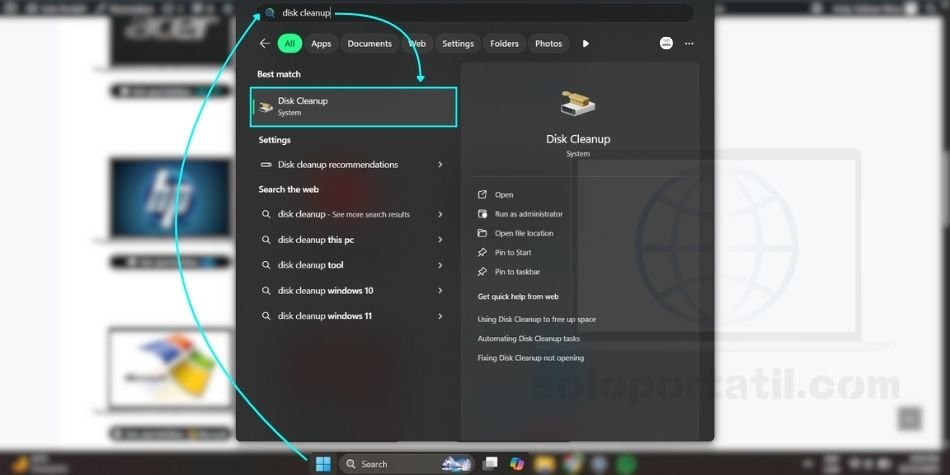
- Usa la herramienta «Liberar espacio en disco» o «Disk Cleanup» (utilia el buscador en el menú Inicio)
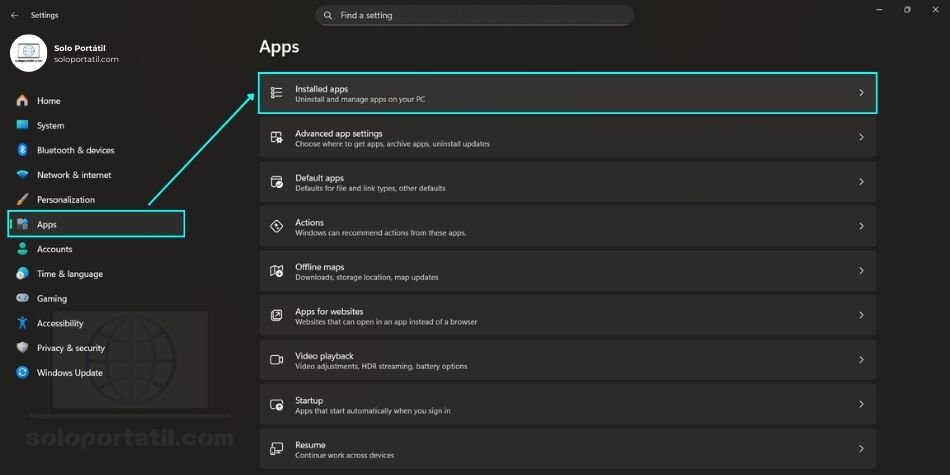
- Desinstala programas que no uses: Configuración → Aplicaciones → Aplicaciones instaladas
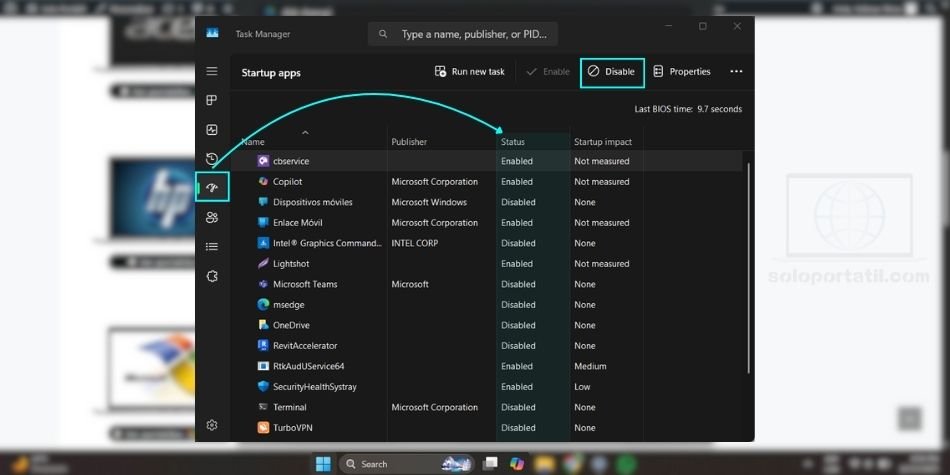
2. Optimiza el Arranque del Sistema
- Administrador de tareas (Ctrl + Shift + Esc) → Pestaña «Inicio»
- Deshabilita programas no esenciales que se ejecutan al inicio
- Prioriza: Solo antivirus, controladores esenciales y herramientas del sistema
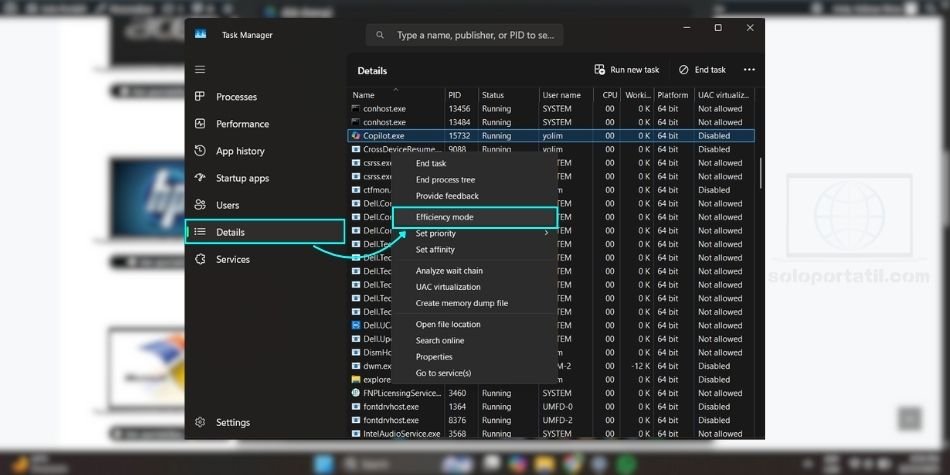
3. Activa el «Modo Eficiencia» en Windows 11
- Administrador de tareas → Detalles → Click derecho en proceso → «Modo eficiencia»
- Reduce el consumo de recursos de aplicaciones en segundo plano
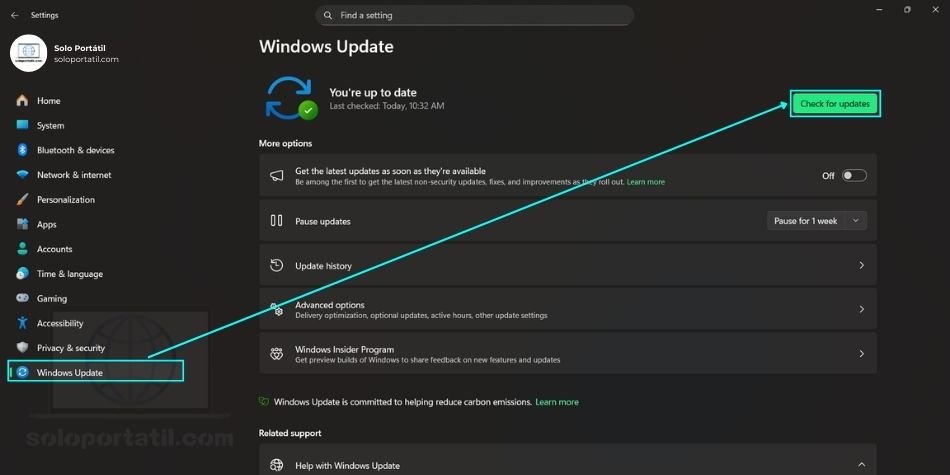
4. Actualiza Controladores y Windows
- Windows Update: Configuración → Windows Update → «Buscar actualizaciones»
- Controladores gráficos: Visita NVIDIA GeForce Experience o AMD Radeon Software
- Controladores de chipset: Descarga desde el sitio del fabricante
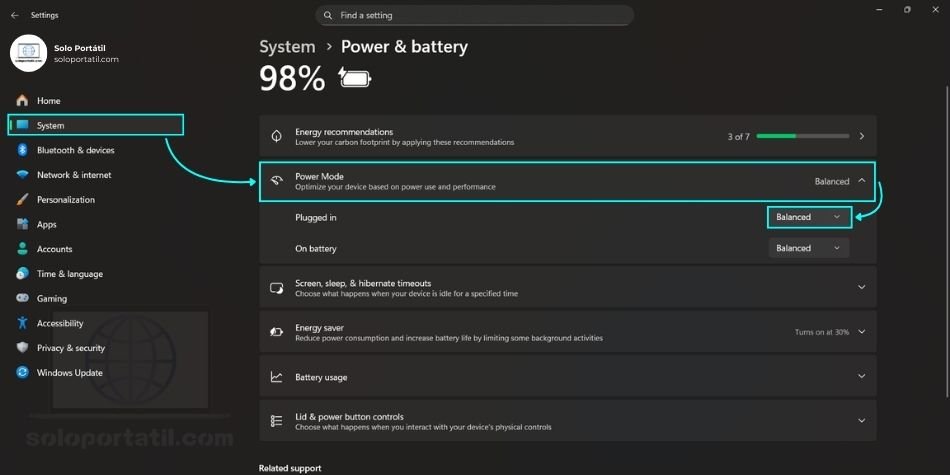
5. Ajusta la Configuración de Energía
- Configuración → Sistema → Energía y batería → Modo de energía
- Selecciona «Mejor rendimiento» cuando estés conectado a corriente
- Personaliza planes de energía para priorizar rendimiento
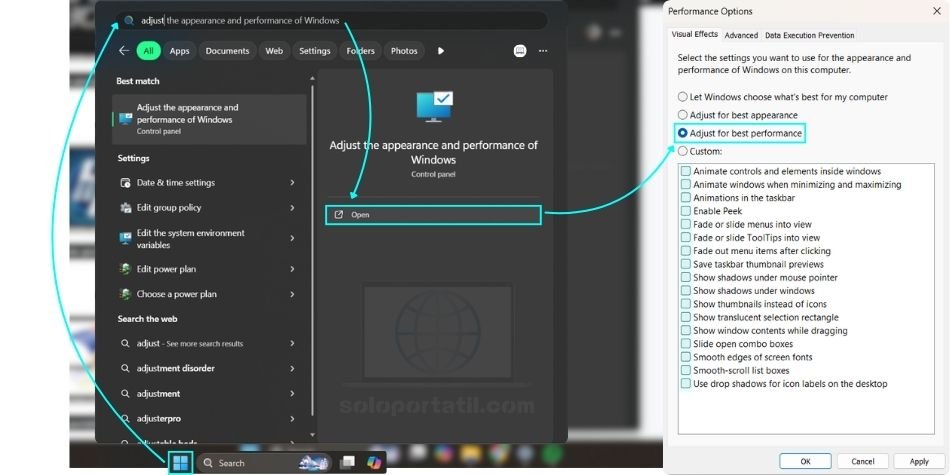
6. Desactiva Efectos Visuales
- Busca «Ajustar la apariencia…» en el menú Inicio
- Selecciona «Ajustar para obtener el mejor rendimiento»
- O personaliza: Desactiva animaciones, sombras y efectos translúcidos
7. Limpia el Registro (con precaución)
- Usa CCleaner o Wise Registry Cleaner
- Haz backup del registro antes de cualquier cambio
- Elimina solo entradas obsoletas identificadas por el software
8. Escanea en Busca de Malware
- Windows Security → Protección contra virus y amenazas → Examen rápido
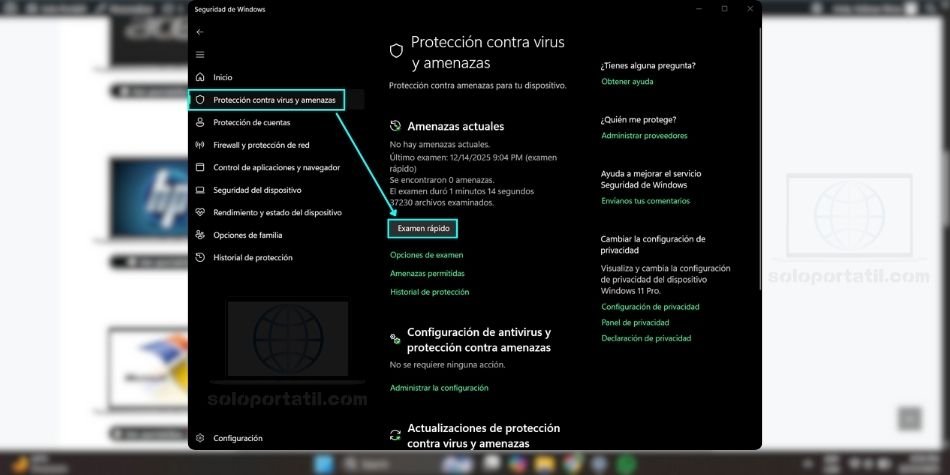
- Malwarebytes (versión gratuita) para análisis complementario
- Evita tener múltiples antivirus simultáneamente
9. Considera Actualizar Hardware
- Añade más RAM: La opción más efectiva para multitarea
- Cambia a SSD: Si aún usas disco duro mecánico
- Limpia ventiladores y aplica pasta térmica si hay sobrecalentamiento
10. Restablece Windows 11 (Último recurso)
- Configuración → Sistema → Recuperación → Restablecer este PC
- Elige «Conservar mis archivos» para reinstalar Windows sin perder datos
- Asegúrate de tener backup antes de proceder
📊 Tabla: Problemas Comunes y Soluciones Rápidas
| Problema | Solución Inmediata | Solución Permanente |
|---|---|---|
| Arranque lento | Deshabilitar programas de inicio | Cambiar a SSD |
| Multitarea pobre | Cerrar pestañas/programas | Aumentar RAM |
| Sobrecalentamiento | Limpiar ventiladores | Aplicar pasta térmica |
| Actualizaciones lentas | Pausar Windows Update | Optimizar conexión |
🛡️ Mantenimiento Preventivo
Para evitar que vuelva a ralentizarse:
- Cada semana: Reinicia el portátil completamente
- Cada mes: Limpia archivos temporales y desfragmenta (solo HDD)
- Cada 3 meses: Escaneo completo de malware y actualización de controladores
- Cada 6 meses: Limpieza física interna (si te sientes cómodo haciéndolo)
💡 Consejos Adicionales para Máximo Rendimiento
- Usa Microsoft Edge en modo eficiencia (consume menos RAM que Chrome)
- Desactiva notificaciones innecesarias en Configuración → Sistema → Notificaciones
- Configura OneDrive para sincronización selectiva si usas mucho espacio
- Evita «paquetes de optimización» pagos – Windows 11 ya incluye herramientas efectivas
También puedes mirar algunos de nuestros post como:
- Errores que Arruinan tu Portátil (y Cómo Evitarlos)
- ¿Problemas con Windows y macOS? Cómo Mantener tu Portátil Como el Primer Día
- Limpiar Portátil por Dentro: Guía Segura para Eliminar el Polvo y Bajar Temperaturas
- Como desinstalar aplicaciones preinstaladas y bloatware en Windows
- Gestos y atajos de teclado en Windows 11
- El teclado de mi portátil no escribe
🚨 Cuándo Considerar un Formateo Completo
Si después de aplicar todas estas soluciones:
- El portátil sigue extremadamente lento
- Experimentas errores frecuentes del sistema
- Han pasado más de 3 años sin reinstalación completa
Un formateo limpio puede ser la solución más efectiva.
✅ Checklist Final de Optimización
- Liberado espacio en disco (mínimo 15% libre)
- Programas de inicio optimizados
- Controladores actualizados
- Modo de energía en «Mejor rendimiento»
- Efectos visuales reducidos
- Análisis de malware completado
- Temperaturas verificadas (menos de 85°C bajo carga)
🔄 ¿Funcionan los «Trucos de Internet»?
- ✅ Recomendados: Limpieza de archivos temporales, desfragmentación (HDD), actualizaciones
- ⚠️ Con precaución: Modificaciones de registro, scripts de optimización
- ❌ No recomendados: Desactivar servicios esenciales de Windows, usar «boosters» de RAM
📞 ¿Necesitas Ayuda Personalizada?
Si tu portátil específico sigue teniendo problemas:
- Anota el modelo exacto de tu portátil
- Revisa el sitio del fabricante para controladores específicos
- Consulta foros especializados como Microsoft Community
- Considera asistencia profesional si es un equipo de trabajo importante
🎯 Conclusión
Acelerar un portátil con Windows 11 no requiere ser un experto técnico. Con esta guía paso a paso, puedes recuperar hasta un 70% del rendimiento original de tu equipo. La clave está en el mantenimiento regular y en evitar la acumulación de software innecesario.
¿Listo para devolverle la vida a tu portátil? Comienza por el paso 1 hoy mismo y notarás la diferencia en menos de una hora.
Si esta guía te ayudó, considera compartirla con quienes puedan necesitarla!