¿Necesitas grabar una videollamada importante, crear un tutorial o capturar ese momento épico en un juego? Grabar la pantalla de tu portátil con audio no requiere software caro ni complicaciones técnicas. En esta guía de Solo Portátil, te mostramos todos los métodos posibles, desde las herramientas nativas de Windows y macOS hasta opciones profesionales gratuitas, y ya quedará de tu parte decidir cuál es tu opción ideal.
¿Por qué grabar la pantalla de tu portátil?
Imagina que debes explicar cómo hacer algo en la PC y no hay tiempo para una videollamada por Google Meet (para compartir pantalla); simplemente puedes grabarla y enviar el video como un perfecto tutorial personalizado. Además de esto, también resulta útil para:
- 🎓 Clases online y tutoriales – Para repasar o compartir
- 💼 Reuniones de trabajo – Guardar presentaciones importantes
- 🎮 Gameplay y momentos épicos – Para compartir en redes
- 🐞 Reportar errores técnicos – Mostrar al soporte exactamente qué pasa
- 📱 Tutoriales de software – Crear contenido educativo
- 🎥 Reseñas de productos – Mostrar características en acción
Grabar Pantalla en Windows 11 (Fácil y Gratis)
Método 1: Xbox Game Bar (el más rápido)
¿Para qué es ideal? Grabaciones rápidas, gaming, tutoriales simples
Pasos:
- Abre lo que quieras grabar (juego, aplicación, escritorio)
- Presiona
Windows + G– Se abrirá la Game Bar - Configura audio:
- Micrófono (si quieres tu voz)
- Audio del sistema (sonido del ordenador)
- Haz clic en el botón de grabación (círculo rojo) o
Windows + Alt + R - Para parar: Mismo botón o
Windows + Alt + Rde nuevo
📍 Los vídeos se guardan en: C:\Users\[tu usuario]\Videos\Captures
✅ Ventajas:
- Integrado en Windows 11
- Ligero, no ralentiza el sistema
- Captura audio del sistema y micrófono
⚠️ Limitaciones:
- No graba el escritorio completo (solo ventanas activas)
- Opciones de edición básicas
- Máximo 4 horas por grabación
Método 2: Herramienta de Recortes (Snipping Tool)
Disponible en Windows 11. Es una función mejorada de Snip & Sketch en la que no solo podrás hacer captures de pantalla, también podrás grabar.
Pasos:
- Abre la herramienta:
Windows + Shift + S - Selecciona «Grabar» (icono de cámara de video)
- Elige área: Pantalla completa, ventana o área personalizada
- Grabar y parar cuando termines
💡 Perfecto para: Capturas rápidas sin configuración compleja.
Método 3: OBS Studio (Gratis y Profesional)
¿Para qué es ideal? Streaming, grabaciones profesionales, calidad máxima
Instalación:
- Descarga desde obsproject.com
- Instala (español incluido)
- Configuración inicial automática
Configuración básica en 5 pasos:
1. Añadir fuente de captura:
- En «Fuentes» → «+» → «Captura de pantalla»
- Elige «Mostrar captura»
2. Configurar audio:
- Audio del sistema: «Dispositivos de reproducción» → tu tarjeta de sonido
- Micrófono: «Dispositivos de captura» → tu micrófono
3. Ajustar calidad:
- Configuración → Salida
- Bitrate recomendado:
- 1080p: 6000-8000 Kbps
- 720p: 3000-4000 Kbps
4. Empezar a grabar:
- «Iniciar grabación» en controles
- O atajo personalizable
5. Archivo final:
- Se guarda en
C:\Users\[usuario]\Videos\OBS
✅ Ventajas de OBS:
- Totalmente gratuito
- Calidad profesional
- Personalización total
- Plugins y extensiones.
Grabar Pantalla en macOS (Nativo y Fácil)
Método 1: Grabación Nativa (QuickTime + Atajos)
Combinación más útil: Shift + Command + 5
Opciones que te da:
- Grabar pantalla completa
- Grabar porción seleccionada
- Grabar ventana específica
- Opciones de audio: Micrófono interno/externo
Configuración avanzada:
- En «Opciones» puedes:
- Elegir ubicación de guardado
- Temporizador (5 o 10 segundos)
- Mostrar clics del ratón
- Recordar última selección
📍 ¿Dónde se guarda? En escritorio por defecto (se puede cambiar)
Método 2: Grabación con Audio Interno (Truco Importante)
Problema común: QuickTime no captura audio interno del Mac por defecto
Solución: Soundflower (gratis) o BlackHole (recomendado)
Con BlackHole:
- Descarga desde existential.audio/blackhole
- Instala (requiere reinicio)
- Configura:
- MIDI Setup (Aplicaciones > Utilidades)
- Crea dispositivo agregado con:
- BlackHole 2ch (entrada)
- Altavoces internos (salida)
- En QuickTime: Selecciona BlackHole como entrada de audio
Método 3: Grabación Específica de Ventana
Atajo secreto: Shift + Command + 6
- Graba solo la Touch Bar (en MacBook Pro)
- Ideal para tutoriales específicos
Solución a Problemas Comunes de Audio
¿No se graba el audio del sistema?
Windows 11:
- Botón derecho en icono de sonido → «Sonidos»
- Pestaña «Grabar»
- Habilitar «Estéreo mezcla» (si no aparece, botón derecho → «Mostrar dispositivos deshabilitados»)
Alternativa Windows: Usar Voicemeeter Banana (gratis)
macOS:
- Usar BlackHole (como explicamos arriba)
- O Sound Siphon (de pago pero más fácil)
¿El audio se escucha mal o con eco?
Soluciones:
- Ajustar niveles: No grabar al 100% volumen
- Usar auriculares: Evita que el micrófono capture los altavoces
- Filtrar ruido: OBS tiene filtros de noise suppression
¿El vídeo y el audio no están sincronizados?
Causas y soluciones:
- Hardware lento: Bajar calidad de grabación
- Codec incorrecto: En OBS, usar H.264 (no HEVC)
- Framerate muy alto: 30fps suele ser suficiente
Formatos y Calidad Recomendada
Resoluciones recomendadas:
- Tutoriales/Clases: 1280×720 (720px) – Archivos más pequeños
- Gaming/Contenido profesional: 1920×1080 (1080px)
- Pantallas 4K: 2560×1440 (1440px) – Solo si es necesario, no le exijas tanto a tu PC por un tutorial que realmente no requiera un 4K.
Framerate (FPS):
- Contenido educativo: 30 FPS – Suficiente y ligero
- Gaming rápido: 60 FPS – Fluidez para acción rápida
- Slow motion: 120 FPS – Para después ralentizar
Formatos de salida:
- MP4: Universal, compatible con todo
- MKV: Mejor para grabaciones largas (no se corrompe si se corta)
- MOV: Mejor calidad, archivos más grandes
Programas Alternativos (Gratis y de Pago)
Gratuitos:
- ShareX (Windows) – Muy completo, opensource
- SimpleScreenRecorder (Linux) – Para usuarios Linux
De Pago (vale la pena si grabas profesionalmente):
- Camtasia (149€) – Edición y grabación integradas
- ScreenFlow (macOS, 129$) – El favorito de los YouTubers de macOS
- Movavi Screen Recorder (39.95€) – Balance precio/calidad
Online (sin instalar nada):
- ScreenApp.io – Desde el navegador
- Loom – Ideal para equipos y trabajo colaborativo
Consejos para Grabaciones Profesionales
Antes de grabar:
- Cierra aplicaciones innecesarias – Mejora rendimiento
- Desactiva notificaciones – Nada de «ping» en medio
- Prepara el guión – Si es tutorial, ten claro qué mostrar
- Prueba de sonido – 30 segundos para verificar niveles
Durante la grabación:
- Habla claro y pausado – Especialmente en tutoriales
- Usa atajos de teclado – Para empezar/parar rápido
- Muestra el cursor – Configura que se vea clic o círculo
- No te apures – Mejor pausar que hablar rápido y mal
Después de grabar:
- Revisa la grabación – Los primeros 2 minutos
- Recorta si es necesario – Quitar inicio/fin innecesarios
- Comprime si es muy grande – HandBrake es gratuito y excelente
- Backup – No guardes solo en el portátil, considera guardarlo en una memoria externa o en la nube.
Preguntas Frecuentes
¿Es legal grabar la pantalla de mi portátil?
Sí, para uso personal. Para compartir contenido con derechos de autor (películas, series, software) hay restricciones. Para videollamadas, debes informar a los participantes que estás grabando.
¿Cómo grabar solo una parte específica de la pantalla?
- Windows: OBS o Xbox Game Bar (selección manual)
- macOS:
Cmd + Shift + 5→ «Grabar porción seleccionada»
¿Puedo grabar la cámara web y la pantalla a la vez?
Sí, con OBS: Añade «Dispositivo de captura de vídeo» como segunda fuente. En macOS: QuickTime permite Picture-in-Picture.
¿Cuánto espacio ocupa una grabación?
Todo depende de la resolución, aproximadamente:
- 720p 30fps: 200MB por 10 minutos
- 1080p 60fps: 1GB por 10 minutos
- 4K 60fps: 4GB por 10 minutos
¿Por qué mi grabación va a tirones?
Puede deberse a causas como:
- Disco duro lento – Grabar en SSD, no HDD
- RAM insuficiente – Cierra otros programas
- GPU sobrecargada – Baja resolución o FPS
- Codec pesado – Usa H.264 en lugar de HEVC
¿Cómo grabar una videollamada de Zoom/Teams?
Mejor método: Usar la grabación interna de cada plataforma (si el host lo permite). Si no, OBS capturando la ventana específica (recuerda informar a los participantes que grabarás la reunión).
¿Se puede grabar la pantalla del portátil en el móvil?
Sí, apps como AZ Screen Recorder (Android) o Grabación de pantalla (iOS). Para capturar el portátil en el móvil, necesitarías hardware específico.
¿Cómo añadir subtítulos automáticamente?
OBS con plugin o editar después con:
- Subtitle Edit (gratis, Windows)
- Aegisub (gratis, multiplataforma)
- Premiere Pro (de pago, profesional)
¿Qué hacer si el audio se satura o distorsiona?
Bajar volumen de entrada y usar compresor de audio (OBS tiene filtros incluidos).
¿Es mejor grabar en interno o externo (disco duro)?
Interno (SSD) para mayor velocidad. Externo solo si es SSD USB 3.0 o superior.
¿Cómo grabar por tiempo prolongado (varias horas)?
- Formato MKV (no se corrompe si hay corte de energía)
- Pausas cada 30-60 minutos para «descansar» el hardware
- Verificar espacio disponible (1 hora 1080p ≈ 6GB)
¿Puedo grabar pantalla sin que se note en el rendimiento?
Sí, bajando calidad: 720px 30fps con bitrate bajo afecta mínimamente.
¿Qué atajos de teclado puedo personalizar?
En OBS: Configuración → Atajos de teclado. En Windows: Xbox Game Bar se personaliza desde Configuración → Gaming.
¿Cómo grabar pantalla con efectos (zoom, anotaciones)?
Camtasia o ScreenFlow tienen estas funciones. En OBS, plugins como «Source Record» permiten efectos básicos.
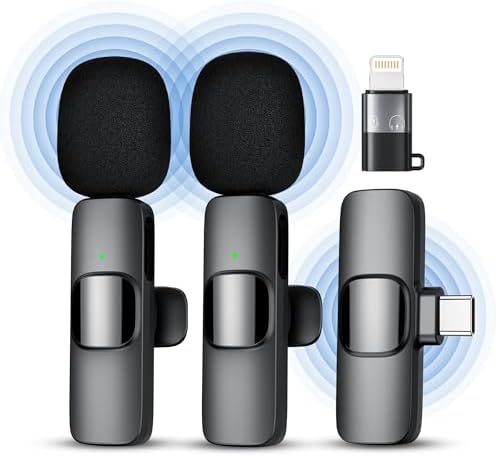
¿Es necesario un micrófono externo para buen audio?
No es necesario, pero mejora mucho. Los micrófonos de portátil suelen capturar mucho ruido de fondo.
Conclusión: Empieza Simple, Evoluciona Después
No necesitas el software más caro para empezar a grabar tu pantalla. Windows y macOS ya incluyen herramientas potentes que cubren el 90% de las necesidades.
Recomendación final:
- Primera semana: Usa las herramientas nativas (
Windows + GoCmd + Shift + 5) - Si necesitas más: Instala OBS (gratis y completo)
- Para trabajo profesional: Considera Camtasia o ScreenFlow
¿La clave del éxito? Probar, probar y probar. Haz grabaciones de prueba de 1 minuto, revisa la calidad de vídeo y audio, ajusta y repite.
¿Necesitas mejorar tu setup de grabación? Micrófonos, cámaras y más en Amazon España


¿Tienes dudas específicas sobre tu modelo de portátil? ¡Déjanos un comentario y te ayudamos!