
El Modo Oscuro se ha convertido en una función indispensable para millones de usuarios. Además de ofrecer una estética moderna y elegante, reducir el cansancio ocular en entornos con poca luz y ahorrar batería en pantallas OLED o AMOLED, permite trabajar de forma mucho más cómoda durante largas jornadas frente a la pantalla.
En esta guía paso a paso te mostramos cómo activar el tema oscuro en Windows 10, Windows 11, macOS y en los principales navegadores web, además de un truco para forzar el modo oscuro en cualquier página que no lo soporte de forma nativa.
Cómo Activar el Modo Oscuro en Windows 10 y Windows 11
Tanto Windows 10 como W11 permiten aplicar el modo oscuro al sistema operativo, al explorador de archivos y a las aplicaciones compatibles de forma simultánea.
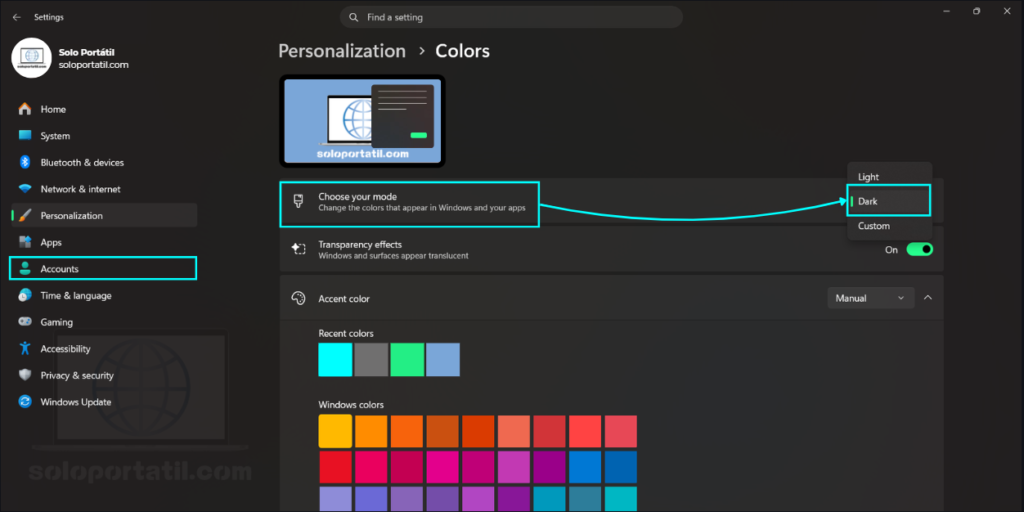
Modo oscuro En Windows 11:
- Presiona la combinación de teclas Windows + I para abrir Configuración.
- En el menú lateral izquierdo, selecciona Personalización.
- Haz clic en el apartado Colores.
- En el menú desplegable de la opción Elige tu modo, selecciona Oscuro.
- (Opcional) Si seleccionas Personalizado, puedes elegir de forma independiente si deseas el sistema o las aplicaciones en modo claro u oscuro.
En Windows 10:
- Abre Configuración (Windows + I).
- Entra en Personalización > Colores.
- En el desplegable Elegir el color, selecciona Oscuro.
¿Cómo verificar? Al abrir el Explorador de archivos o la propia ventana de Configuración, el fondo pasará de blanco a gris oscuro o negro inmediatamente.
Cómo Activar el Modo Oscuro en macOS (MacBook y Mac)
Apple introdujo un modo oscuro nativo que adapta la barra de menús, el Dock, las ventanas del Finder y todas las aplicaciones integradas del sistema.
Pasos en macOS:
- Haz clic en el menú de Apple () situado en la esquina superior izquierda.
- Selecciona Ajustes del Sistema (o Preferencias del Sistema en versiones anteriores).
- En el menú lateral, entra en Aspecto.
- En la parte superior verás tres opciones:
- Claro: Mantiene la interfaz tradicional en tonos claros.
- Oscuro: Activa la interfaz oscura de forma permanente.
- Automático: Cambia automáticamente de claro a oscuro según la hora del día (al ponerse el sol).
¿Cómo verificar? La barra superior de menús y el fondo de las ventanas abiertas se volverán oscuros al instante.
Cómo Activar el Modo Oscuro en Navegadores Web
La mayoría de los navegadores modernos adoptan automáticamente el tema del sistema operativo. Sin embargo, también puedes configurarlo manualmente dentro de cada navegador.
1. Google Chrome
- Windows y macOS: Chrome sigue por defecto el tema general de tu sistema. Si activas el modo oscuro en Windows o macOS, Chrome cambiará automáticamente.
- Desde la configuración de Chrome:
- Haz clic en el botón de Personalizar Chrome (icono de lápiz en la esquina inferior derecha de una pestaña nueva) o ve a
chrome://settings/appearance. - En la sección Tema, selecciona un estilo o color oscuro.
- Haz clic en el botón de Personalizar Chrome (icono de lápiz en la esquina inferior derecha de una pestaña nueva) o ve a
2. Microsoft Edge
- Haz clic en los tres puntos (…) de la esquina superior derecha y entra en Configuración.
- En el menú izquierdo, selecciona Apariencia.
- En la sección Personalizar apariencia, elige Oscuro en el apartado Tema general.
3. Mozilla Firefox
- Haz clic en las tres líneas horizontales de la esquina superior derecha y selecciona Ajustes.
- Entra en el apartado General y desplázate hasta la sección Sitios web con aspecto de tema.
- Selecciona la casilla Oscuro.
4. Safari (Mac)
Safari no dispone de un conmutador propio en su menú de ajustes; responde directamente al tema del sistema macOS (Ajustes del Sistema > Aspecto > Oscuro).
Truco Pro: Cómo Forzar el Modo Oscuro en Todas las Páginas Web
Aunque actives el modo oscuro en tu navegador, muchas páginas web siguen mostrando fondos blancos porque no están programadas para detectar el tema del sistema. Existen dos métodos para resolverlo:
Método 1: Mediante la extensión Dark Reader (Recomendado)
Es la extensión más popular y eficiente para Chrome, Edge, Firefox y Safari.
- Instala Dark Reader desde la tienda de extensiones de tu navegador.
- La extensión invertirá automáticamente los tonos brillantes y creará un tema oscuro de alto contraste adaptado para cada sitio web sin distorsionar imágenes ni vídeos.
Método 2: Forzar el modo oscuro nativo en Chrome y Edge (Sin extensiones)
Google Chrome y Microsoft Edge incluyen una función experimental oculta:
- Escribe
chrome://flagsen la barra de direcciones de Chrome (oedge://flagsen Edge) y presiona Enter. - En la barra de búsqueda superior, escribe Auto Dark Mode for Web Contents.
- Cambia el estado del menú desplegable de Default a Enabled.
- Haz clic en el botón Relaunch (Reiniciar) en la parte inferior. Todas las webs se mostrarán en fondo oscuro automáticamente.
Preguntas Frecuentes
¿El modo oscuro realmente ahorra batería en mi portátil?
Sí, pero únicamente si tu portátil o monitor utiliza una pantalla con tecnología OLED o AMOLED. En este tipo de paneles, los píxeles negros se apagan por completo y no consumen energía. En pantallas LCD tradicionales o IPS, el ahorro de batería es insignificante porque la luz de fondo permanece siempre encendida.
¿Por qué algunas imágenes se ven mal con el modo oscuro forzado?
Ocurre cuando se utilizan flags experimentales o extensiones agresivas que invierten todos los colores, incluidos los de gráficos en PNG sin fondo o logotipos. Herramientas como Dark Reader permiten ajustar el contraste o desactivar el modo oscuro en páginas específicas para evitar este problema.
¿Es mejor el modo oscuro para reducir la fatiga visual?
En entornos oscuros o durante la noche, el modo oscuro reduce considerablemente la emisión de luz azul y el deslumbramiento, haciendo la lectura más cómoda. Sin embargo, en habitaciones muy iluminadas o con luz solar directa, el texto blanco sobre fondo negro puede generar un efecto de «halo» (astigmatismo) que dificulta la lectura a largo plazo.