
Si te preguntas cómo quitar la contraseña de inicio de sesión, Windows 10 y Windows 11 permiten acceder directamente al escritorio al encender el equipo, ahorrando tiempo y simplificando el uso diario. En esta guía detallada te explicamos cómo configurar el inicio automático según el tipo de cuenta utilizada (cuenta local o cuenta de Microsoft) e incluimos los pasos específicos para revertir el proceso si en el futuro se desea restaurar la seguridad.
⚠️ Ten presente que… Al desactivar la contraseña o el PIN, cualquier persona con acceso físico al equipo podrá encenderlo y ver archivos, fotos, correos y aplicaciones personales. Por esto no se recomienda aplicar este ajuste en ordenadores portátiles que se trasladen con frecuencia o en equipos de trabajo compartidos.
¿Cómo quitar la contraseña de inicio de sesión?
Quitar la contraseña en una Cuenta Local
Si se utiliza una cuenta de usuario local (una cuenta independiente no vinculada a un correo de Microsoft como Outlook o Hotmail), es posible dejar la contraseña en blanco de forma permanente.
Pasos para eliminar la contraseña de cuenta local
- Presionar la combinación de teclas Windows + I para abrir la ventana de Configuración.
- Hacer clic en Cuentas y, en el menú lateral o central, seleccionar Opciones de inicio de sesión.
- Buscar la sección Contraseña y hacer clic en el botón Cambiar.
- Escribir la contraseña actual del equipo para confirmar la identidad y pulsar Siguiente.
- En la siguiente pantalla donde solicita ingresar la Nueva contraseña, Confirmar contraseña y Pista de contraseña, dejar los tres campos completamente en blanco.
- Hacer clic en Siguiente y luego en Finalizar.
¿Cómo verificar? Reinicia el ordenador o cierra sesión (Windows + L). El sistema debe entrar directamente al escritorio sin solicitar ninguna clave.
Iniciar sesión automáticamente con Cuenta de Microsoft (netplwiz)
Si el equipo utiliza una cuenta de Microsoft, no es posible dejar la contraseña en blanco porque está vinculada a los servicios en la nube. Sin embargo, se puede configurar Windows para que introduzca las credenciales de forma automática al encender el ordenador.
Paso 1: Desactivar la exigencia de Windows Hello
Tanto Windows 10 como Windows 11 bloquean la opción de inicio automático si la función de seguridad mejorada de Windows Hello está activa.
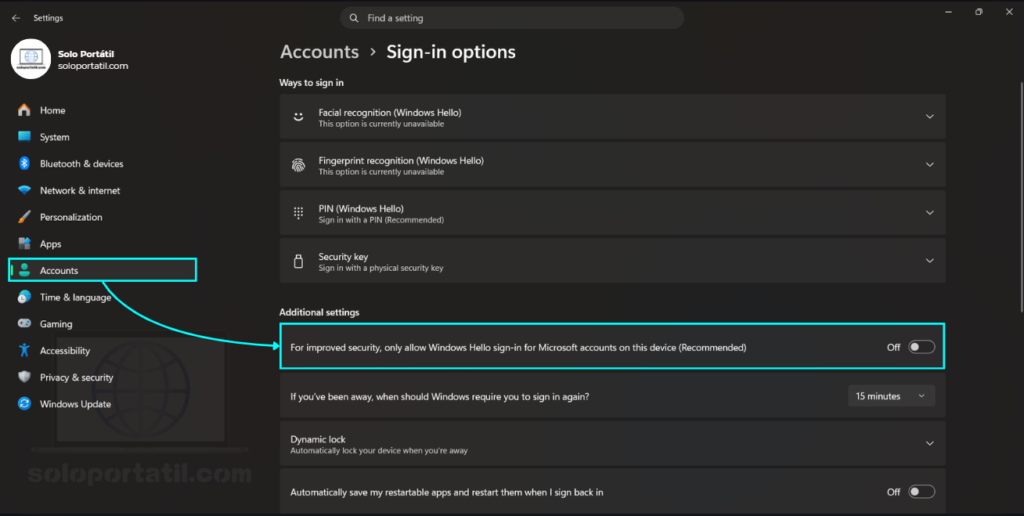
- Abrir Configuración (Windows + I) y acceder a Cuentas > Opciones de inicio de sesión.
- Desplazarse hacia abajo hasta encontrar la opción Para mejorar la seguridad, permitir solo el inicio de sesión de Windows Hello para las cuentas de Microsoft en este dispositivo.
- Cambiar el conmutador a Desactivado. Si esta opción no aparece disponible, continuar directamente al Paso 2.
Paso 2: Configurar el inicio automático mediante netplwiz
- Presionar las teclas Windows + R para abrir la ventana del comando Ejecutar.
- Escribir
netplwizen el campo de texto y presionar Enter o hacer clic en Aceptar. - En la ventana Cuentas de usuario, seleccionar la cuenta con la que se desea iniciar sesión automáticamente.
- Desmarcar la casilla que dice: «Los usuarios deben escribir su nombre y contraseña para usar el equipo».
- Hacer clic en el botón Aplicar situado en la esquina inferior derecha.
- Aparecerá una ventana emergente pidiendo confirmar las credenciales. Escribir el correo de Microsoft (si no aparece relleno) y la contraseña habitual en los campos Contraseña y Confirmar contraseña.
- Hacer clic en Aceptar en ambas ventanas abiertas para guardar los cambios.
⚠️ Precaución con la contraseña en netplwiz
Asegúrate de escribir la contraseña de Microsoft correctamente en la ventana emergente. Si introduces una contraseña con un fallo de tipeo, Windows intentará iniciar sesión automáticamente con una clave errónea cada vez que enciendas el PC, mostrando un mensaje de error o duplicando el usuario en la pantalla de bienvenida.
¿Cómo verificar? Reinicia el sistema informático. El equipo procesará las credenciales en segundo plano e iniciará sesión sin requerir la intervención del usuario.
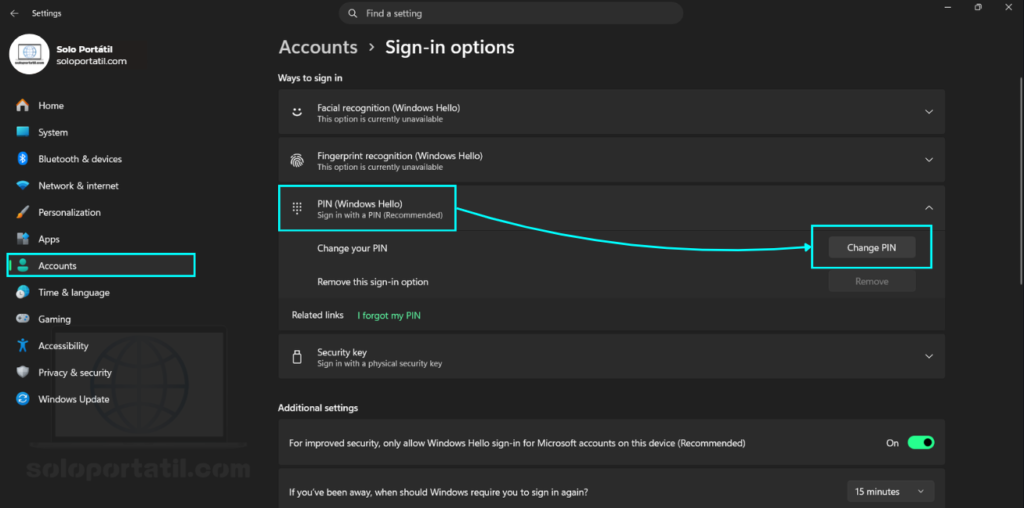
Eliminar el PIN de Windows Hello
Si el acceso se realiza habitualmente mediante un código numérico (PIN), se puede quitar para volver al método tradicional o permitir el inicio directo.
- Ir a Configuración > Cuentas > Opciones de inicio de sesión.
- Seleccionar la opción PIN (Windows Hello).
- Hacer clic en el botón Quitar.
- Confirmar la acción volviendo a presionar Quitar en el mensaje de advertencia.
- Introducir la contraseña de la cuenta de Microsoft para validar la identidad y hacer clic en Aceptar.
¿Cómo verificar? Al bloquear la pantalla (Windows + L), el PIN ya no aparecerá como método de acceso por defecto.
Desactivar la contraseña al reanudar desde suspensión
En ocasiones, el equipo no pide contraseña al encender, pero sí la solicita al reactivarse tras un periodo de inactividad o suspensión. Para eliminar este requisito:
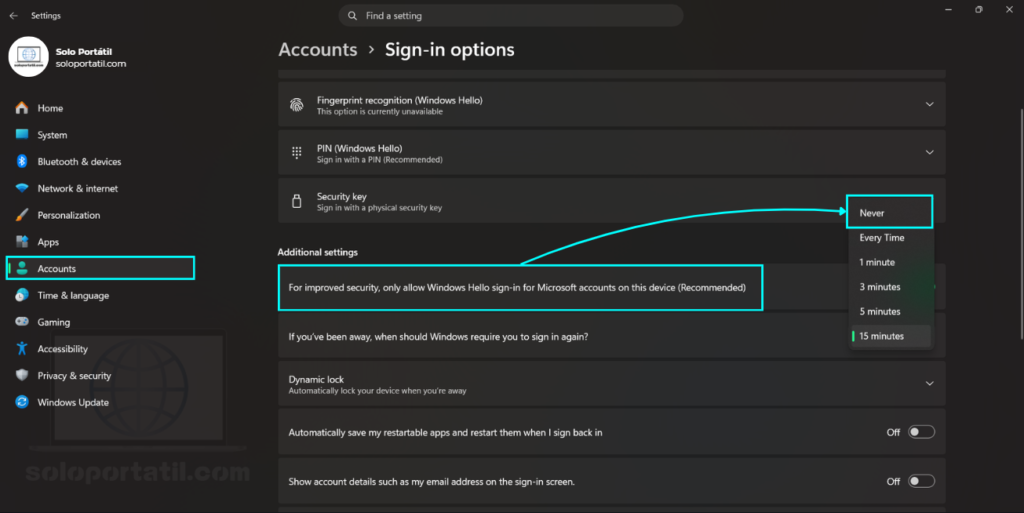
- Abrir Configuración > Cuentas > Opciones de inicio de sesión.
- Localizar el apartado Requerir inicio de sesión (o Si has estado ausente, ¿cuándo debería Windows volver a requerir que inicies sesión?).
- Cambiar la opción del menú desplegable de Cuando el equipo se reactive tras estar en suspensión a Nunca.
¿Cómo verificar? Deja que la pantalla del ordenador se apague o pon el equipo en suspensión. Al presionar una tecla para reactivarlo, el sistema mostrará directamente el trabajo pendiente sin pedir clave.
¿Cómo volver a activar la contraseña o PIN?
Si las necesidades de privacidad o uso del ordenador cambian, reordenar los parámetros de seguridad es un proceso sencillo.
Para reactivar la contraseña en Cuenta Local:
- Ir a Configuración > Cuentas > Opciones de inicio de sesión > Contraseña.
- Pulsar en Añadir.
- Definir la nueva clave, confirmarla, establecer un indicio de contraseña y hacer clic en Finalizar.
Para reactivar la contraseña en Cuenta de Microsoft (netplwiz):
- Abrir la ventana Ejecutar (Windows + R), escribir
netplwizy pulsar Enter. - Marcar nuevamente la casilla «Los usuarios deben escribir su nombre y contraseña para usar el equipo».
- Hacer clic en Aplicar y luego en Aceptar.
Preguntas Frecuentes
¿Es seguro quitar la contraseña de inicio de sesión?
Solo se recomienda en ordenadores de sobremesa domésticos o en entornos donde nadie más tenga acceso físico al equipo. Si usas un portátil que trasladas con frecuencia, quitar la clave deja expuestos todos tus archivos en caso de pérdida o robo.
¿Por qué la opción «netplwiz» no muestra la casilla para desmarcar la contraseña?
Ocurre porque la seguridad mejorada de Windows Hello está activada. Debes ir a Configuración > Cuentas > Opciones de inicio de sesión y desactivar la opción «Permitir solo el inicio de sesión de Windows Hello para las cuentas de Microsoft».
¿Qué pasa si al reiniciar aparecen dos usuarios con el mismo nombre?
Este error ocurre cuando introdujiste mal la contraseña al configurar netplwiz. Para solucionarlo, vuelve a ejecutar netplwiz, marca la casilla de nuevo, aplícala y vuelve a repetir el proceso asegurándote de escribir la clave exacta.
¿Se borrarán mis archivos al eliminar la contraseña?
No, este proceso no modifica ni borra ningún archivo, programa o configuración de tu ordenador; únicamente altera el método con el que accedes al escritorio.