Estrenar portátil es emocionante, pero llega el momento de la verdad: todos tus documentos, fotos, música y configuraciones están en el equipo antiguo. No dejes nada atrás ni pierdas horas con métodos complicados y aprende hoy cómo pasar archivos de un portátil viejo al nuevo.
En esta guía de SP, te ofrecemos 4 formas sencillas de transferir tus archivos, ordenadas de la más fácil a la más técnica. No necesitas ser un experto informático, solo elegir la que mejor se adapte a ti.
Pasar archivos portátil viejo al nuevo | Elige tu método
| Método | Velocidad | Dificultad | Necesitas Comprar Algo | Ideal para… |
|---|---|---|---|---|
| ☁️ La Nube | Dependerá del internet | Muy fácil | No (gratis hasta límite) | Pocos archivos (<15 GB) |
| 💾 Disco Externo/USB | Rápida | Fácil | Disco externo o pendrive | Grandes volúmenes de datos |
| 🔌 Cable de Transferencia | Muy rápida | Fácil | Cable especial | Transferencias masivas rápidas |
| 📶 Red Local (WiFi/Ethernet) | Media | Media | No | Sin hardware extra, en casa |
📋 Antes de empezar: haz una limpieza
Aprovecha el cambio para ordenar tus archivos. Elimina documentos duplicados, fotos borrosas y programas que ya no usas. Así, la transferencia será más rápida y tu nuevo portátil empezará con menos peso muerto.
1. El método gratis y sin cables: usar la nube (Cloud)
Ideal si tienes buena conexión a Internet y no necesitas mover decenas de gigabytes. Tus archivos viajan de un portátil a otro a través de Internet.
Paso a paso:
- En el portátil viejo:
- Sube tus archivos a Google Drive, OneDrive o Dropbox. Puedes hacerlo directamente desde el explorador de archivos o arrastrando carpetas a la web.
- Si usas OneDrive en Windows 10/11, incluso puedes activar la sincronización automática de «Escritorio», «Documentos» e «Imágenes» (clic derecho > Propiedades > «Proteger archivos importantes»).
- En el portátil nuevo:
- Inicia sesión con la misma cuenta en la nube.
- Los archivos se sincronizarán automáticamente o podrás descargarlos manualmente.
✅ Ideal para: Documentos, fotos, archivos pequeños (menos de 15-20 GB).
⏱️ Tiempo: Depende de tu velocidad de subida y bajada de Internet.
💰 Coste: Gratuito hasta cierto límite (15 GB en Google, 5 GB en OneDrive, 2 GB en Dropbox).
2. El método más rápido: disco duro externo o pendrive
El método clásico, fiable y que funciona sin Internet. Solo necesitas un disco duro externo o un pendrive con suficiente capacidad.
Paso a paso:
- Conecta el disco externo al portátil viejo.
- Copia y pega (o arrastra) todas tus carpetas personales: Documentos, Imágenes, Música, Vídeos, Descargas y el Escritorio.
- Expulsa el dispositivo de forma segura (clic derecho > «Expulsar»).
- Conéctalo al portátil nuevo y pega los archivos en las mismas carpetas.
💡 Consejo: Si quieres llevarte también tus marcadores favoritos del navegador, exporta el archivo de marcadores desde el navegador viejo (Ctrl+Mayús+O > Organizar > Exportar) e impórtalo en el nuevo.
✅ Ideal para: Grandes volúmenes de archivos (100 GB, 500 GB, 1 TB).
⏱️ Tiempo: Horas, dependiendo de la velocidad del disco y puerto USB.
💰 Coste: Necesitas comprar un disco externo si no tienes uno. (Aquí puedes enlazar a discos externos recomendados).


3. Compartir en Red Local (Windows)
Existen cables especiales USB (puente), como el Cable Plugable USB 3.0 para transferencia de PC a PC, que permiten conectar dos portátiles directamente y pasar archivos a gran velocidad.
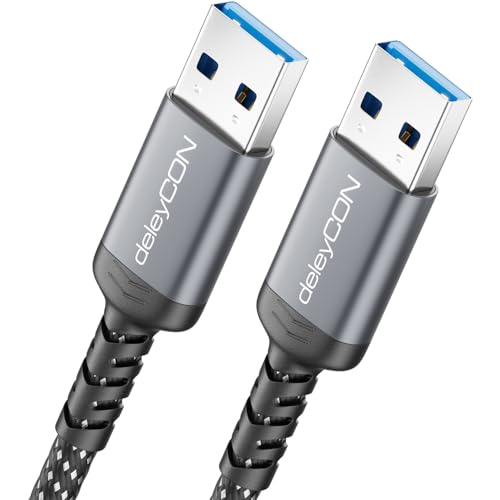
- Potente: Fuente de alimentación constante y fiable de 5 V/1 A con potencia de carga de 5 W.
- Alta velocidad: Velocidad de transferencia USB 3.2 Gen 1×1 (USB 3.0) de hasta 5 Gbit/s para una rápida transferencia de …
- Conexiones: USB-A macho a USB-A macho – Estandarizadas, de ajuste preciso y plug & play sin necesidad de instalar contro…
Paso a paso:
- Conecta el cable a ambos portátiles.
- El software del cable suele abrirse automáticamente. Si no, descarga el programa recomendado por el fabricante.
- Selecciona los archivos en el portátil viejo y el destino en el portátil nuevo.
- Haz clic en «Transferir».
✅ Ideal para: Transferencias masivas y rápidas, especialmente si no tienes disco externo.
⏱️ Tiempo: El más rápido de todos.
💰 Coste: Necesitas comprar el cable especial (~20-30€). (Aquí puedes enlazar a cables de transferencia en Amazon).
Método 4: red local (WiFi o cable Ethernet)
Si ambos portátiles están en la misma red WiFi o conectados al mismo router por cable, puedes compartir carpetas y transferir archivos sin necesidad de discos ni cables especiales.
Paso a paso:
- En el portátil viejo:
- Busca la carpeta que quieres compartir.
- Haz clic derecho > «Propiedades» > pestaña «Compartir».
- Haz clic en «Compartir» y selecciona «Todos» o tu propio usuario.
- Toma nota del nombre del equipo (clic derecho en «Este PC» > Propiedades).
- En el portátil nuevo:
- Abre el Explorador de archivos.
- En la barra de direcciones, escribe
\\NOMBRE-DEL-EQUIPO-VIEJO(ej:\\HP-ANTIGUO). - Aparecerán las carpetas compartidas. ¡Ya puedes copiarlas!
💡 Truco: Si no ves las carpetas, asegúrate de que ambos portátiles tienen «Detección de redes» activada (Panel de control > Centro de redes y recursos compartidos > Cambiar configuración de uso compartido avanzado).
✅ Ideal para: Transferencias grandes sin hardware adicional.
⏱️ Tiempo: Bueno, pero más lento que el cable de transferencia o USB 3.0.
💰 Coste: Cero euros.
Preguntas frecuentes
¿Puedo transferir también los programas instalados?
No directamente. Los programas (Word, Photoshop, juegos) deben instalarse de nuevo en el portátil nuevo. Lo que sí puedes transferir son las licencias y claves de producto (guarda los correos o archivos con esas claves). La configuración de algunos programas se puede exportar/importar, pero no es universal.
¿Cómo paso mis contraseñas guardadas del navegador?
La forma más fácil es sincronizar el navegador con tu cuenta (Google Chrome, Microsoft Edge, Firefox). Inicia sesión en el portátil nuevo y tus contraseñas, marcadores e historial aparecerán mágicamente.
¿Qué hago con el portátil viejo después?
Una vez verifiques que todos tus archivos están en el nuevo, puedes:
- Restablecer el portátil viejo a valores de fábrica (Configuración > Actualización y seguridad > Recuperación).
- Venderlo o donarlo con la conciencia tranquila de que tus datos ya no están.
- Usarlo como disco duro externo (con una carcasa para disco duro) o servidor multimedia.
¿Cuál es el método más rápido en general?
Para la mayoría de usuarios domésticos, el disco duro externo con USB 3.0 ofrece el mejor equilibrio entre velocidad, facilidad y precio. El cable de transferencia es ligeramente más rápido, pero requiere comprar un cable específico.
Conclusión: tu método, tu tiempo
No hay una única forma correcta de pasar tus archivos. Todo depende de cuánta información tengas, de tu paciencia y de si quieres gastar dinero:
| Si buscas… | Tu mejor opción es… |
|---|---|
| Lo más fácil y sin gastar | ☁️ La Nube (para pocos archivos) |
| Lo más fiable y sin Internet | 💾 Disco Externo o Pendrive |
| La máxima velocidad | 🔌 Cable de Transferencia |
| Lo más ingenioso sin comprar nada | 📶 Red Local (Compartir Carpetas) |
¡Ya no tienes excusa para no estrenar ese portátil nuevo! Elige el método que más te guste y disfruta de tu equipo con todos tus archivos a salvo.