
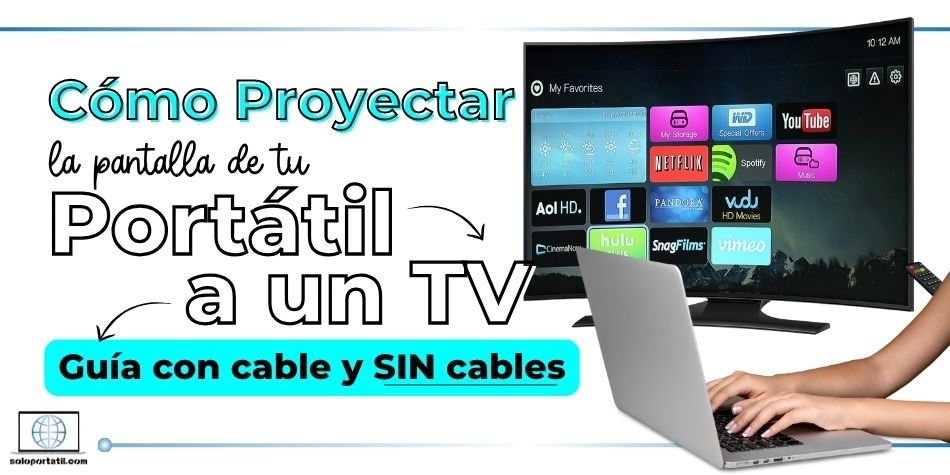
¿Quieres ver una película en pantalla grande, mostrar una presentación de trabajo o jugar a un videojuego desde el sofá? Conectar tu portátil a la televisión es más fácil de lo que piensas. Tanto si prefieres la conexión fiable de un cable HDMI como la comodidad inalámbrica, esta guía te explica todos los métodos paso a paso.
Elige tu método:
- 🛠️ Si quieres la máxima calidad y cero retraso: Usa un cable HDMI.
- 📡 Si prefieres no usar cables y tu TV es inteligente: Usa la tecnología Miracast (Windows), AirPlay (Apple) o Google Cast.
Método 1: Conexión con cable HDMI
Este es el método más universal, de mayor calidad y que funciona con prácticamente cualquier portátil y TV modernos.
¿Qué necesitas?
- Un cable HDMI (el mismo que usan las consolas y reproductores de Blu-ray).
- Un puerto HDMI en tu portátil (es rectangular y delgado) y otro en tu TV.
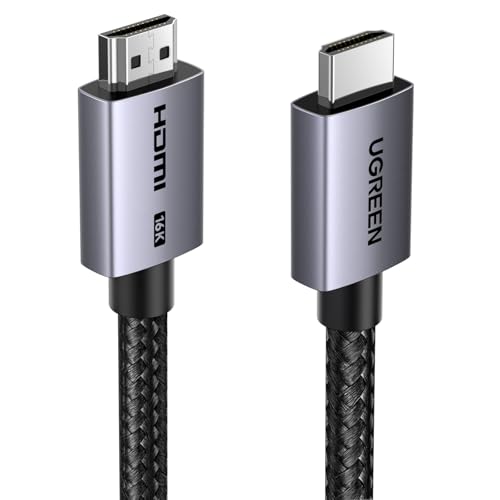
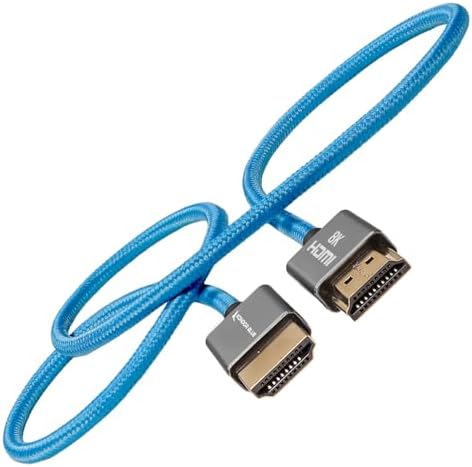
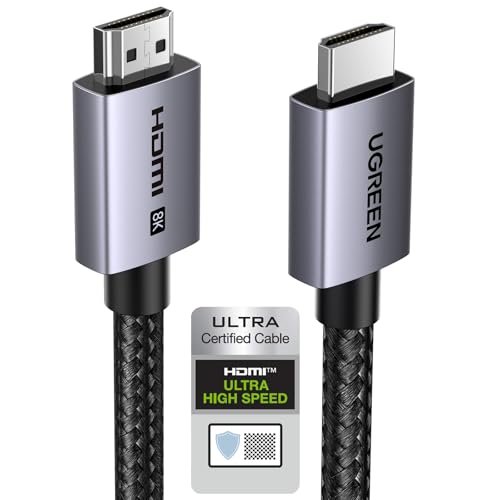
Pasos a seguir:
- Conecta el cable: Introduce un extremo del cable HDMI en tu portátil y el otro en tu TV.
- Selecciona la fuente en la TV: Con el mando de la TV, pulsa el botón «Source» (Fuente), «Input» (Entrada) o «AV» y selecciona el puerto HDMI al que conectaste el cable (ej: «HDMI 1»).
- Configura la pantalla en Windows (si es necesario):
- Pulsa la tecla
Windows + Pen tu portátil. Se abrirá un menú lateral. - Elige una de estas opciones:
- Solo pantalla de PC: La imagen solo se ve en el portátil.
- Duplicar: Se ve lo mismo en el portátil y en la TV.
- Extender: La TV funciona como una segunda pantalla adicional, ideal para trabajar.
- Solo segunda pantalla: La imagen solo se ve en la TV (el portátil se queda en negro).
- Pulsa la tecla
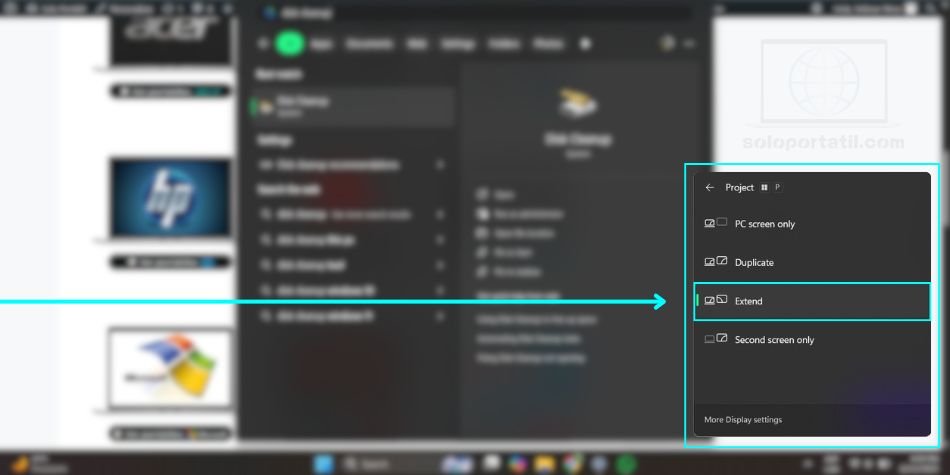
Po último, ajusta la resolución (si la imagen no se ve bien): Haz clic derecho en el escritorio > «Configuración de pantalla» > desplázate hacia abajo y en «Resolución», elige la recomendada para tu TV (normalmente 1920×1080 o 4K).
✅ Ventajas: Máxima calidad de imagen (4K/HDR), audio incluido, cero retraso.
⚠️ Posible problema: Si no sale sonido por la TV, haz clic en el icono de sonido en la barra de tareas y cambia el «Dispositivo de salida» de «Altavoces» al nombre de tu TV.
Método 2: Conexión inalámbrica (SIN cables)
Ideal para presentaciones rápidas o ver contenido de forma cómoda desde el sofá.
Para TVs con Miracast (Windows y Android TV)
Miracast es el estándar de Windows para proyectar de forma nativa.
- Activa Miracast en la TV: En el menú de tu TV Smart (Samsung, LG, Sony, Android TV…), busca una opción llamada «Compartir pantalla», «Screen Cast» o «Proyección inalámbrica» y actívala.
- Proyecta desde Windows 10/11:
- Pulsa
Windows + K. Esta es la tecla mágica. - Se abrirá una barra lateral. Tu TV debería aparecer en la lista de dispositivos disponibles.
- Haz clic sobre el nombre de tu TV para empezar a proyectar. Puedes elegir «Duplicar» o «Extender».
- Pulsa
- Acepta en la TV: Es posible que en la TV te pida confirmar la conexión.
Para TVs con Google Cast (Chromecast o TV integrada)
Si tienes un Chromecast o una TV Android TV con Google Cast integrado.
- Asegúrate de que el Chromecast y el portátil están en la misma red WiFi.
- Usa el navegador Google Chrome: Este método proyecta solo la pestaña del navegador, no todo el escritorio.
- En Chrome, haz clic en los tres puntos (menú) > «Emitir…».
- Selecciona tu Chromecast o TV de la lista.
- Elige entre «Emitir pestaña» (solo esa web) o «Emitir escritorio» (todo lo que haya en tu pantalla).


Apple TV o TVs con AirPlay 2 (si tienes un Mac)
Si tienes un MacBook y una Apple TV o TV compatible con AirPlay 2 (algunos Samsung, LG, Sony).
- Conecta el Mac y la TV a la misma red WiFi.
- En tu Mac, haz clic en el icono de «Control de Centro» (dos círculos superpuestos) en la barra de menú.
- Haz clic en «Pantalla espejo» y selecciona tu Apple TV de la lista.
Problemas y Soluciones | Proyector portátil a un TV
«No se detectan dispositivos inalámbricos» al pulsar Windows + K.
- Solución 1: Asegúrate de que tanto el portátil como la TV están conectados a la misma red WiFi.
- Solución 2: En Windows, ve a Configuración > Sistema > Proyectar en este PC y asegúrate de que la opción está en «Disponible en todas partes» o «Disponible».
- Solución 3: Algunos portátiles antiguos no soportan Miracast. Para comprobarlo, abre «Configuración» > «Sistema» > «Acerca de» y busca «Soporte Miracast». Si dice «No», tu hardware no lo permite.
La conexión inalámbrica tiene retraso (lag) o se corta.
- Causa: La congestión de la red WiFi o la distancia.
- Solución: Acerca el portátil al router y a la TV. Para vídeo y gaming, el cable HDMI es siempre superior.
La imagen en la TV se ve borrosa o no ocupa toda la pantalla.
- Solución con cable: Ve a Configuración de pantalla en Windows y ajusta la resolución a la nativa de tu TV (ej: 1920×1080 para Full HD, 3840×2160 para 4K).
- Solución inalámbrica: La proyección inalámbrica suele bajar la resolución. Es normal.
No hay sonido cuando uso HDMI.
- Solución: Haz clic en el icono de sonido en la barra de tareas de Windows. En el desplegable de dispositivos de salida, selecciona el nombre de tu TV en lugar de «Altavoces».
Preguntas Frecuentes
¿Puedo proyectar la pantalla si mi TV no es «Smart TV»?
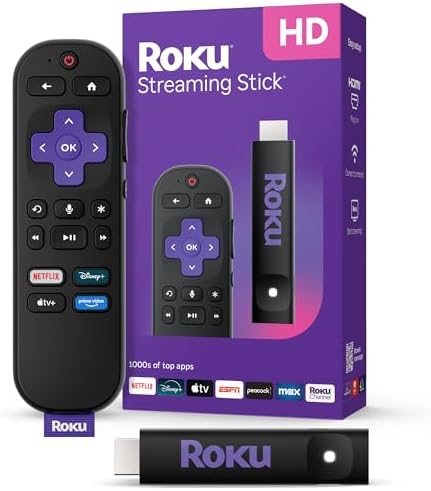
Sí, pero ten presente que sí o sí necesitarás un cable HDMI. Para conexión inalámbrica, compra un Google Chromecast, un Amazon Fire TV Stick o un adaptador Miracast que se conecte a un puerto HDMI de tu TV vieja. Luego, funciona como una TV inteligente.
¿Qué método consume más batería del portátil?
La conexión inalámbrica consume mucha más batería que usar un cable HDMI, ya que requiere mantener una transmisión WiFi activa y potente.
¿Puedo usar esta conexión para jugar a videojuegos desde el portátil en la TV?
Sí, absolutamente. Considera el uso del cable HDMI como la mejor opción, ya que ofrece el menor retraso de entrada (input lag). En cambio, de forma inalámbrica también se puede, pero NO es recomendable para juegos de acción rápida (shooters, carreras) debido al retraso perceptible. Para juegos más tranquilos puede servir.
¿Necesito instalar algún programa o controlador?
Generalmente, NO. Windows, macOS y Chrome tienen las funciones integradas. Solo para métodos muy específicos o adaptadores de terceros, puede que necesites un software.
Conclusión: Elige según tu necesidad
Para calidad de cine, gaming o presentaciones importantes: elige siempre el cable HDMI. Es el rey de la fiabilidad.
Para comodidad, rapidez y contenido casual (vídeos de YouTube, fotos): La proyección inalámbrica (Miracast, Chromecast, AirPlay) es tu mejor aliada. Sin embargo, ten en cuenta que genera un mayor consumo de batería.
¿Listo para disfrutar de la pantalla grande? Prueba el método que más se adapte a tu equipo y necesidad. Si te decides por el cable HDMI, asegúrate de tener uno de buena calidad, especialmente si quieres transmitir vídeo 4K.