
¿Te has encontrado en una situación donde solo hay un cable de red o una conexión WiFi que solo puede usar un dispositivo? Tu portátil Windows puede ser la solución. Con una función integrada, puedes transformar tu portátil en un punto de acceso WiFi o «hotspot», compartiendo tu conexión a internet (por cable o WiFi) con tu móvil, tablet u otro portátil.
Es más útil de lo que piensas: ideal para hoteles con conexión limitada, presentaciones donde solo hay cable o como respaldo si tu router falla. En este tutorial de SoloPortatil te guiamos paso a paso para activarlo en pocos minutos.
📋 Requisitos previos antes de empezar
Para que esto funcione, tu portátil debe cumplir DOS condiciones técnicas:
- Tener una tarjeta de red WiFi que admita la tecnología «Hosted Network». Casi todos los portátiles fabricados en los últimos 10-12 años la incluyen.
- Estar conectado a Internet. Ya sea por cable Ethernet (recomendado para mayor estabilidad) o por WiFi a otra red.
⚠️ Nota importante: Si tu portátil está conectado a Internet por WiFi, no podrá compartir esa misma conexión WiFi en algunas versiones de Windows a menos que tengas dos adaptadores WiFi físicos (algo muy raro). En ese caso, la opción estará bloqueada. La forma más fiable es conectar el portátil a Internet con un cable de red.
Método 1: Usando la configuración integrada de Windows (Recomendado)
Es el método más sencillo y directo, disponible en Windows 10 y Windows 11.
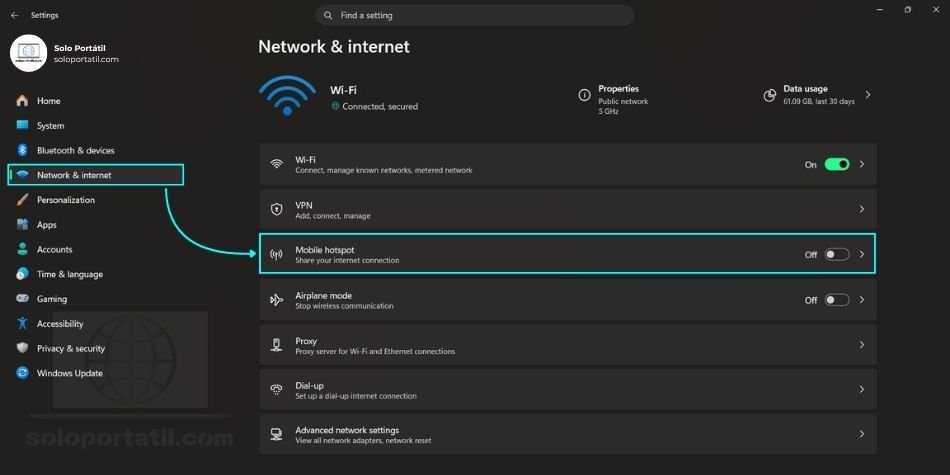
Primer paso: abre la configuración del punto de acceso
- Pulsa la tecla
Windows + Ipara abrir la Configuración de Windows. - Ve a «Red e Internet» o «Network & internet».
- En el menú lateral izquierdo, selecciona «Punto de acceso móvil» o «Mobile hotspot».
Segundo paso: configura tu red compartida
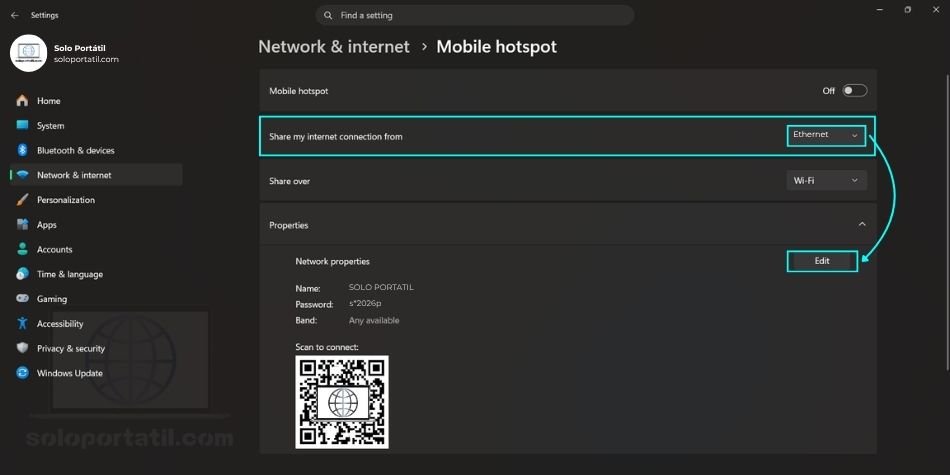
- En el apartado «Compartir mi conexión a Internet desde» o «Share my internet connection from», selecciona la fuente. Elige «Ethernet» si usas cable, o tu adaptador WiFi si estás conectado a otra red.
- Haz clic en «Editar».
- Pon un nombre para tu red (SSID) y una contraseña. Usa una contraseña segura de al menos 8 caracteres (letras, números, símbolos).
- Haz clic en «Guardar».
Tercer paso: activa el punto de acceso
- Activa el interruptor en «Compartir mi conexión a Internet con otros dispositivos».
- ¡Listo! Tu portátil ahora está emitiendo una señal WiFi. Busca el nombre de red que creaste (ej: «MiPortatil_WiFi») desde tu móvil u otro dispositivo e introduce la contraseña para conectarte.
Método 2: Usando el símbolo del sistema (CMD) – Para mayor control
Si el método gráfico falla o quieres más opciones, puedes usar comandos. Es útil para solucionar problemas o automatizar la tarea.
Paso 1: Abre el símbolo del sistema como administrador
- Escribe «cmd» o «símbolo del sistema» en la barra de búsqueda de Windows.
- Haz clic derecho sobre la aplicación y selecciona «Ejecutar como administrador».
Paso 2: Crea y Configura la Red
Ejecuta estos comandos uno por uno, pulsando Enter después de cada uno:
netsh wlan set hostednetwork mode=allow ssid=NombreDeTuRed key=TuContraseñaSegura
💡 Este comando prepara la red. Cambia
NombreDeTuRedpor el nombre que quieras (sin espacios) yTuContraseñaSegurapor una clave de al menos 8 caracteres.
netsh wlan start hostednetwork
💡 Este comando activa el punto de acceso. Verás el mensaje «La red alojada se ha iniciado».
Paso 3: Comparte tu conexión a internet
La red WiFi ya está activa, pero aún no tiene internet. Para compartirla:
- Pulsa
Windows + R, escribencpa.cply pulsa Enter. Se abrirá la ventana de «Conexiones de red». - Identifica la conexión que tiene acceso a Internet (será la que no tenga una «X» roja; normalmente «Ethernet» o «Wi-Fi»).
- Haz clic derecho sobre ella, selecciona «Propiedades».
- Ve a la pestaña «Compartir».
- Marca la casilla: «Permitir a otros usuarios de la red conectarse a través de la conexión a Internet de este equipo».
- En la lista desplegable de abajo, selecciona la nueva conexión virtual que se creó, cuyo nombre suele ser similar a «Conexión de área local X»* o incluir las palabras «Microsoft Hosted Network Virtual Adapter».
- Haz clic en «Aceptar».
Ahora tus dispositivos conectados al hotspot tendrán internet.
Para APAGAR el punto de acceso más tarde, ejecuta en el CMD (como administrador):
netsh wlan stop hostednetwork
Problemas y soluciones comunes
La opción «Zona con cobertura inalámbrica» está bloqueada o no aparece.
- Causa más probable: Tu adaptador WiFi no es compatible o sus controladores están desactualizados.
- Solución: Actualiza los controladores de la tarjeta WiFi. Ve al sitio web del fabricante de tu portátil (Dell, HP, Lenovo, etc.), busca el modelo exacto y descarga los controladores más recientes para «WireLAN» o «WiFi».
Los dispositivos se conectan al hotspot, pero no tienen Internet.
- Solución 1 (Método 1): Asegúrate de que en «Compartir mi conexión a Internet desde» has seleccionado la conexión correcta (Ethernet).
- Solución 2 (Método 2): Verifica que has completado el Paso 3 de compartir la conexión en
ncpa.cpl. Es el paso que más se olvida.
La conexión es muy lenta o inestable.
- Causa: Tu portátil está actuando como un router simple. El rendimiento nunca será igual al de un router dedicado.
- Mejora: Si estás compartiendo desde una conexión WiFi, el rendimiento se divide. Para la mejor velocidad, conecta tu portátil a Internet por cable Ethernet antes de crear el hotspot.
«No se puede iniciar la red alojada» en el CMD.
- Solución: Ejecuta este comando para ver el estado del adaptador virtual:bashnetsh wlan show hostednetworkSi dice «No permitido», ejecuta primero:
netsh wlan set hostednetwork mode=allowy luego intenta iniciarla de nuevo.
Preguntas Frecuentes (FAQ)
¿Esto consume mucha batería de mi portátil?
Sí, mantener activo el WiFi y enrutar el tráfico de red es una tarea que consume energía. Es recomendable tener el portátil enchufado si vas a usar el hotspot por un tiempo prolongado.
¿Es seguro? ¿Pueden hackear mi red?
La seguridad es la misma que la de una red WiFi normal. Usa siempre una contraseña WPA2 fuerte (la que configuraste al crear el hotspot). No compartas la contraseña con personas que no conozcas.
¿Puedo compartir una VPN desde mi portátil?
Sí. Si tu portátil está conectado a una VPN (como NordVPN, ExpressVPN) y luego activas el hotspot, todo el tráfico de los dispositivos conectados pasará también por la VPN de tu portátil. Es una forma de proteger varios dispositivos a la vez.
¿Cuántos dispositivos puedo conectar?
Windows suele permitir entre 5 y 8 dispositivos conectados simultáneamente, dependiendo del hardware y la versión del sistema. Para necesidades mayores, necesitarías un router.
Conclusión: tu portátil, tu router de emergencia
Crear un punto de acceso WiFi con tu portátil es una herramienta de productividad y emergencia increíblemente útil que muy pocos usuarios conocen. Ya sea para dar internet a tu móvil cuando no hay datos, crear una red para una reunión o salvar el día en un hotel con mala cobertura, ahora tienes el conocimiento para hacerlo.
Recuerda: para la máxima estabilidad y velocidad, conecta tu portátil por cable Ethernet antes de activar el hotspot.
¿Te ha funcionado? Cuéntanos tu experiencia o comparte este tutorial con alguien a quien pueda salvarle el día. Si buscas mejorar la conectividad de tu casa de forma permanente, echa un vistazo a nuestros análisis de routers y amplificadores de señal WiFi.