

¿Tu portátil suena como un avión despegando? ¿Se apaga solo cuando juegas o trabajas? ¿Las temperaturas suben tanto que podrías freír un huevo encima? El problema probablemente no es el hardware, sino kilos de polvo y pelusas que estrangulan tu sistema de refrigeración. Por eso, aquí en SP hemos creado esta guía, donde te enseñaremos cómo limpiar tu portátil por dentro de forma segura, sin dañar componentes y sin necesidad de ser un experto en tecnología. Porque un portátil limpio no solo funciona mejor, sino que dura años más.
¿Por qué es tan importante limpiar tu portátil?
Los 4 Problemas que Causa el Polvo:
- Sobrecalentamiento: El polvo actúa como aislante térmico
- Rendimiento reducido: El procesador baja su velocidad para protegerse (thermal throttling)
- Mayor consumo eléctrico: Los ventiladores trabajan al máximo
- Fallos prematuras: Componentes como la batería se degradan más rápido
Señales de que tu portátil necesita una limpieza:
- 🔥 Ventiladores siempre al máximo (sonido constante fuerte)
- 📈 Temperaturas superiores a 90°C en uso normal
- 🐌 Ralentizaciones inexplicables
- 🔋 Batería que se agota muy rápido
- 🚫 Apagados repentinos durante tareas exigentes
Herramientas que necesitarás (nada caro ni complicado)
Básico (para la mayoría):
- Aire comprimido en lata (el mejor amigo del portátil sucio)
- Destornilladores de precisión (normalmente Philips #00 y #0)
- Pinceles de maquillaje limpios (los de cerdas suaves son perfectos)
- Paños de microfibra (sin pelusas)
- Alcohol isopropílico 90%+ (opcional, para limpieza profunda)
- Pasta térmica de calidad (solo si vas a cambiar la del procesador)
Avanzado (opcional):
- Soporte magnético para tornillos pequeños
- Pulsera antiestática (recomendada si vives en clima seco)
- Herramientas de apertura (spudgers de plástico)
💰 Presupuesto estimado: 15-30€ (todo lo puedes conseguir en Amazon o tiendas de electrónica)
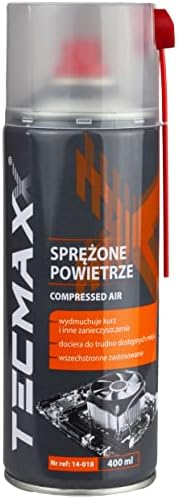

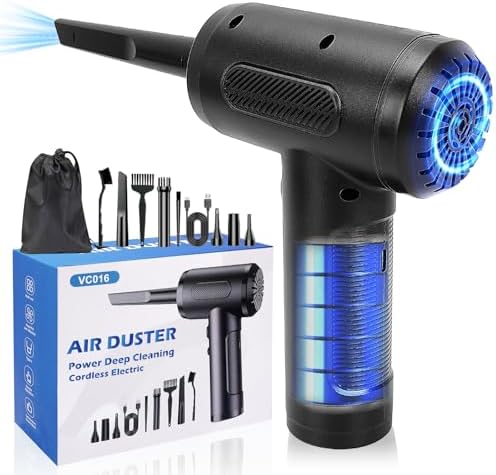
Paso 1: Preparación – Lo Más Importante
1. Apaga COMPLETAMENTE el portátil
- Cierra todas las aplicaciones
- Ve a Inicio > Apagar
- NO uses suspensión o hibernación
2. Desconecta TODO
- Cable de corriente
- Ratón, teclado externo
- Discos duros USB
- Extra: Saca la batería si es extraíble (pocos modelos actuales)
3. Descárgate de electricidad estática
- Toca un radiador o grifo metálico
- No trabajes sobre alfombras
- Usa mesa de madera o plástico
4. Prepara tu espacio de trabajo
- Mesa limpia y bien iluminada
- Organiza las herramientas
- Ten a mano recipientes para tornillos
Paso 2: Abrir el Portátil (Sin romper nada)
Identifica tu modelo:
- Portátiles empresariales (ThinkPad, Latitude): Fáciles de abrir, tornillos visibles
- Portátiles gaming (ROG, Legion): Más tornillos, pero accesibles
- Ultrabooks (MacBook Air, XPS): Difíciles, a veces con adhesivos
Proceso general:
- Busca tutorial específico en YouTube: «
[tu modelo exacto]disassembly» - Quita todos los tornillos de la tapa inferior
- Anota dónde iba cada tornillo (algunos son de diferentes longitudes)
- Usa cinta adhesiva y papel para organizarlos
- Abre con cuidado:
- Usa una tarjeta de plástico vieja o herramienta de apertura
- Desliza por los bordes, sin forzar
- Si algo resiste, PARA – probablemente hay un tornillo oculto
⚠️ CUIDADO con:
- Cables planos (conectores ZIF – levanta la pestaña primero)
- Batería soldada (no la toques si no la vas a cambiar)
- Tornillos ocultos bajo pies de goma o etiquetas
⏱️ Tiempo estimado: 10-20 minutos
Paso 3: La Limpieza – El Momento Clave
IMPORTANTE: NUNCA uses aspiradora doméstica
- Crea electricidad estática que puede dañar componentes
- Es demasiado potente para componentes delicados
Técnica correcta del aire comprimido:
- Mantén la lata vertical (nunca inclinada o boca abajo)
- Ráfagas cortas (2-3 segundos)
- Distancia mínima: 10-15 cm de los componentes
- Sujeta los ventiladores con un dedo (para que no giren como molinos)
A continuación te dejo un video con el que podrás guiarte para usar correctamente el aire comprimido:
Orden de limpieza:
1. Ventiladores y rejillas (los más sucios)
- Sopla desde el interior hacia las rejillas externas
- Usa pincel para desprender pelusas pegadas
- Los pelos de mascotas son especialmente problemáticos
2. Disipadores de calor
- Normalmente de cobre, cerca del procesador
- Las aletas se tupan completamente
- Aire comprimido entre cada aleta
3. Placa base y componentes
- Polvo ligero, cuidado con condensadores y conectores
- Pincel suave, movimientos delicados
- NUNCA soples sobre la RAM o SSD (puede mover partículas a los conectores)
4. Otras áreas
- Lectora óptica (si tiene)
- Altavoces
- Conexiones de puertos
⏱️ Tiempo promedio: 10-15 minutos
Paso 4: Cambiar Pasta Térmica (Opcional pero Recomendado)
¿Cuándo hacerlo?
- Cada 2-3 años en uso normal
- Cada 1-2 años si eres gamer o trabajas con renders
- Si las temperaturas siguen altas después de limpiar
Material necesario:
- Pasta térmica de calidad (Arctic MX-4, Thermal Grizzly)
- Toallitas de alcohol isopropílico
- Guantes de nitrilo (opcional)
Proceso paso a paso:
- Desconecta el disipador (4-8 tornillos, normalmente en forma de X)
- Limpia superficie del procesador y disipador:
- Con toallita de alcohol
- Hasta dejar superficie como espejo
- Sin dejar residuos de la pasta vieja
- Aplica pasta nueva:
- Método guisante: Pequeña gota del tamaño de un guisante en el centro
- NO extiendas con dedo o tarjeta (el disipador la extenderá uniformemente)
- Vuelve a colocar disipador:
- Aprieta tornillos en forma de X (1-2-4-3)
- Igual presión en todos los tornillos
- No aprietes en exceso
⏱️ Tiempo estimado: 15 minutos
A continuación te dejo un ejemplo de como aplicar la pasta térmica
Paso 5: Montaje y Pruebas
Antes de cerrar:
- Revisa que todos los cables estén bien conectados
- Asegúrate de que no queda nada dentro (tornillos, etc.)
- Conecta solo la corriente (sin batería si es extraíble)
Primera puesta en marcha:
- Enciende el portátil
- Escucha: Los ventiladores deberían sonar NORMAL (no como aspiradora)
- Verifica en BIOS/UEFI las temperaturas (normalmente F2 o Del al arrancar)
- Si no enciende: Apaga inmediatamente y revisa conexiones
Software para monitorizar resultados:
Para Windows:
- HWMonitor (gratis, muestra temperaturas en tiempo real)
- MSI Afterburner (con RivaTuner, ideal para gaming)
- Core Temp (específico para procesadores)
Para macOS:
- Macs Fan Control (control manual de ventiladores)
- iStat Menus (monitorización completa)
⏱️ Tiempo: 5-10 minutos
Resultados Esperados
Después de una limpieza correcta:
- 10-20°C menos en temperatura máxima
- Ventiladores más silenciosos (50-70% menos ruido)
- Mejor rendimiento (sin thermal throttling)
- Mayor duración de batería (hasta 15-20% más)
Ejemplo real:
- Antes: 95°C jugando, ventiladores al 100%
- Después: 75°C jugando, ventiladores al 60%
¿Cada cuánto limpiar tu portátil?
Depende de tu entorno:
- Ciudad con contaminación: Cada 6 meses
- Casa con mascotas (gatos/perros): Cada 4-6 meses
- Entorno limpio (oficina): Cada 12 meses
- Fumador en casa: Cada 3-4 meses
Señales de que toca limpieza:
- Pelusas visibles en las rejillas
- Temperaturas 10°C+ más altas que cuando era nuevo
- Rendimiento que baja repentinamente
Preguntas Frecuentes
¿Puedo limpiar mi portátil sin abrirlo?
Sí, pero es menos efectivo. El aire comprimido por las rejillas ayuda, pero no llega a los puntos críticos. Es como aspirar el coche solo por las ventanillas.
¿Y si mi portátil todavía está en garantía?
Abrirlo puede anular la garantía. Consulta las condiciones de tu fabricante. Algunos (como Dell) permiten acceso a ciertos componentes sin perder garantía.
¿Es diferente limpiar un MacBook?
Sí, mucho más difícil. Los MacBook tienen todo pegado/soldado. Requieren herramientas especiales y mayor cuidado. Considera llevarlo a un profesional.
¿Puedo usar una aspiradora pequeña de ordenador?
Solo si es específica para electrónica (baja succión, antiestática). Las aspiradoras normales SON PELIGROSAS.
¿Qué hago si rompo algo?
- No entres en pánico
- Identifica el componente dañado
- Busca repuesto en Amazon (muchos componentes son reemplazables)
- O ve a un técnico con la pieza rota
¿Es necesario cambiar la pasta térmica siempre?
No, solo si:
- Han pasado 2+ años
- Las temperaturas siguen altas después de limpiar
- Ves que la pasta está seca o agrietada
¿Puedo limpiar la pantalla y el teclado con lo mismo?
No. Para pantalla usa productos específicos o agua destilada con paño de microfibra. Para teclado, aire comprimido y cepillo suave.
¿Los portátiles gaming acumulan más polvo?
Sí, porque tienen sistemas de refrigeración más complejos y potentes que «aspiran» más aire (y polvo).
¿Qué marca de aire comprimido recomiendas?
Cualquiera de oficina/electrónica funciona. Evita los más baratos que pueden soltar líquido. DataVac es una opción eléctrica recargable (más cara pero reutilizable).
¿Y si mi portátil tiene sellos de garantía en los tornillos?
No los rompas si quieres mantener la garantía. Limpia solo por las rejillas o espera a que termine la garantía.
¿Puedo usar un secador de pelo?
¡NO! El calor puede dañar componentes y la estática es peligrosa. Solo aire frío.
¿Es necesario desconectar la batería interna?
Sí, siempre que sea posible. Si está soldada, ten cuidado de no tocar sus contactos. Algunos portátiles tienen un conector que se puede desconectar.
¿Qué temperaturas son normales?
- Reposo: 40-55°C
- Carga media: 60-75°C
- Carga máxima: 80-85°C (algunos gaming hasta 90°C)
- Peligroso: +95°C constante
Conclusión: Tu portátil te lo agradecerá
Limpiar tu portátil por dentro no es un lujo, es mantenimiento necesario. Es como cambiar el aceite del coche o limpiar los filtros del aire acondicionado.
Los beneficios valen la pena:
- ✅ Mejor rendimiento inmediato
- ✅ Menos ruido (tranquilidad para trabajar)
- ✅ Mayor durabilidad (inversión protegida)
- ✅ Menos reparaciones futuras
¿No te sientes seguro? Empieza con una limpieza externa y aire comprimido por las rejillas. La próxima vez, con más confianza, podrás abrirlo.
¿Sigues con dudas sobre tu modelo específico? En Solo Portátil tenemos guías para las marcas más comunes. ¡Déjanos un comentario!
Ten presente que un mantenimiento realizado correctamente puede extender la vida útil de tu portátil 2-3 años adicionales. Piénsalo ¡Vale la pena!
1 comentario en «Limpiar Portátil por Dentro: Guía Segura para Eliminar el Polvo y Bajar Temperaturas»
Los comentarios están cerrados.